
資料夾,本該如此
整理 AI 聊天記錄,以前怎麼那麼難? 我們修好了。給你的思緒,裝個檔案系統。
Gemini™

AI Studio
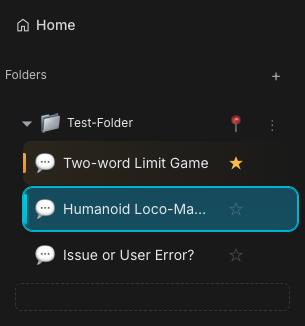
整理的直覺
手感對了,一切都對了。
- 拖拽:抓起來,扔進去。真實物理回饋。
- 套娃:大項目套小項目。無限層級,隨你怎麼。
- 間距:自由調整側邊欄密度,從緊湊到寬鬆。
注:Mac Safari 上的調整可能不是即時的,重新整理頁面即可生效。
- 同步:電腦上理好,筆記本上就能用。
絕招
- 多選:長按對話項進入多選模式,批次操作,一次搞定。
- 改名:雙擊資料夾,直接改。
- 識圖:代碼、寫作、閒聊... 我們自動識別 Gem 類型,配上圖標。你只管用,剩下的交給我們。
平台特性差異
通用功能
- 基礎管理:拖拽排序、重命名、多選操作。
- 智能識別:自動識別對話類型並匹配圖標。
- 多級目錄:支持資料夾嵌套,結構更深邃。
- AI Studio 適配:上述進階功能即將支持 AI Studio。
- Google Drive 同步:支持將資料夾結構同步到 Google Drive。
Gemini 專屬增強
隱藏已歸檔對話
對話歸入資料夾後,它就算「處理完了」——但預設情況下它仍會繼續佔據主側邊欄的位置。在擴充功能彈窗 → 資料夾選項 裡開啟 隱藏已歸檔對話,主清單就只保留進行中的對話,真正的 inbox zero。
- 你第一次把對話拖入資料夾時,Voyager 會在資料夾區域彈出一張小卡片,一鍵即可開啟。不想用的話點「暫不開啟」,不會再打擾你。
- 已歸檔對話 永遠不會被刪除——隨時可在資料夾中檢視。
- 任何時候都能在彈窗裡關閉此功能。
自定義顏色
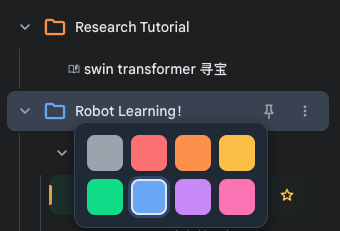
點擊資料夾圖標自定義顏色。內置 7 種默認配色,亦支持通過調色盤選取你的專屬色彩。
帳號隔離
點擊頂欄的「人像」圖標,即可自動屏蔽其他 Google 帳號的對話。在多帳號共用瀏覽器時,讓你的工作區保持純淨。

AI 自動整理
聊天太多,懶得分類?讓 Gemini 幫你動腦。
一鍵複製你現有的對話結構,貼進 Gemini,它就會生成一份可以直接匯入的資料夾方案——秒速整理。
第一步:複製你的對話結構
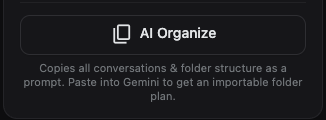
在擴充套件彈窗的資料夾區塊底部,點擊 AI 整理 按鈕。它會自動收集所有未歸類的對話和現有資料夾結構,生成提示詞並複製到剪貼簿。
第二步:讓 Gemini 來分類
將剪貼簿內容貼進 Gemini 對話。它會分析你的聊天標題,然後輸出一份 JSON 資料夾方案。
第三步:匯入結果
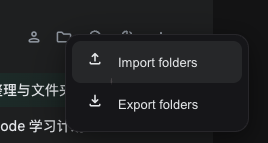
在資料夾面板選單中點擊 匯入資料夾,選擇 或直接貼上 JSON,貼上 Gemini 回傳的 JSON,然後點擊 匯入。
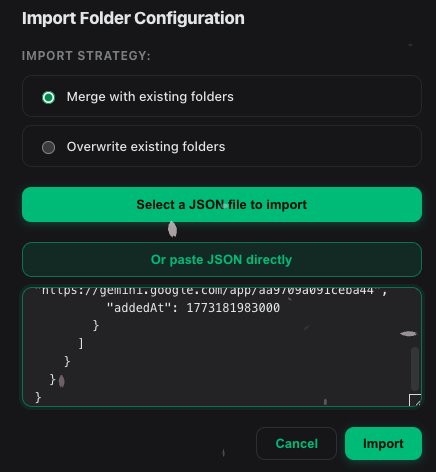
- 增量合併:預設採用「合併」策略——只新增資料夾和分配,絕不破壞你現有的組織結構。
- 多語言支援:提示詞會自動使用你設定的語言,資料夾名稱也會以該語言生成。
資料夾即專案
想讓新對話自帶一套輕量「專案預設」?把任意資料夾變成專案即可。 這個設計參考了 Claude Projects,但 Voyager 採用的是更輕量的實作:基於資料夾的首輪指令 + 自動歸檔,而不是共享上下文工作區。
- 在擴充功能彈窗中開啟
啟用資料夾作為專案。 - 右鍵某個資料夾,選擇
設定指令或編輯指令。 - 打開一個新的 Gemini 對話,在輸入框旁的資料夾選擇器裡選中它。
- 傳送第一則訊息。
接下來會發生什麼:
- 首次傳送後,這個對話會自動歸入該資料夾。
- 如果資料夾設定了指令,Voyager 只會在第一次傳送時臨時附加這些指令。
- 如果資料夾沒有指令,它仍然可以作為一個快速歸檔入口。
- 同一資料夾下的對話 不會 共享記憶,也不會自動互相讀取內容。
- 草稿自動儲存只會保留你輸入的正文,不會把隱藏指令重新塞回輸入框。
AI Studio 專屬增強
- 側邊欄調節:鼠標拖拽邊緣,自由調整側邊欄寬度。
- 庫拖拽支持:支持直接從 Library 列表中拖拽項目到資料夾。
Contributors
No contributors
Changelog
No recent changes