
記憶搬運:上下文同步(實驗性)
不同次元,絲滑共享
在網頁端推演邏輯,在 IDE 裡落地程式碼。 Voyager 打通次元壁,讓您的 IDE 瞬間擁有網頁端的「思維過程」。
告別反覆橫跳
開發者最煩的事:在網頁上聊透了方案,回到 VS Code/Trae/Cursor 卻要像面對陌生人一樣重新解釋需求。 由於額度和回應速度,網頁端是「大腦」,IDE 是「手」。 Voyager 讓它們共用一個靈魂。
極簡三步,同頻呼吸
安裝並喚醒橋接器: 安裝 CoBridge 插件。它是連接網頁與本地 IDE 的核心橋梁。
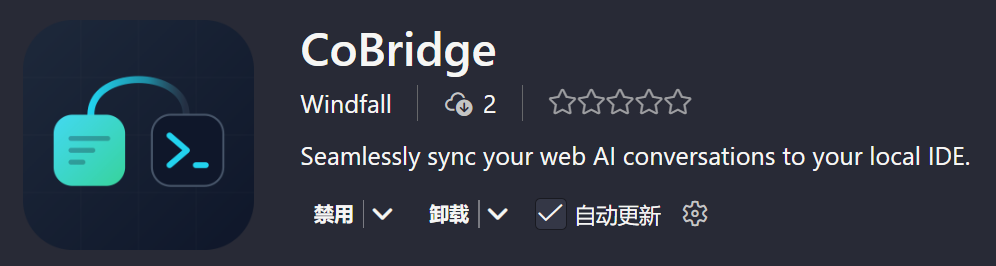
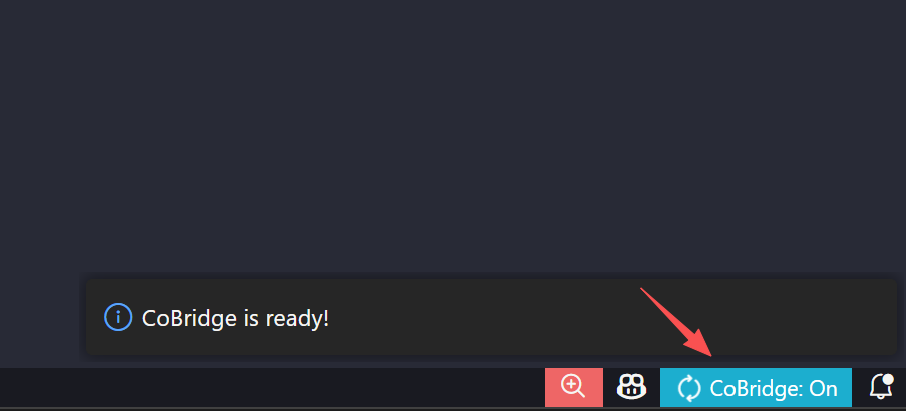
安裝完成後,打開任意工作目錄,點擊右側圖示並啟動伺服器。
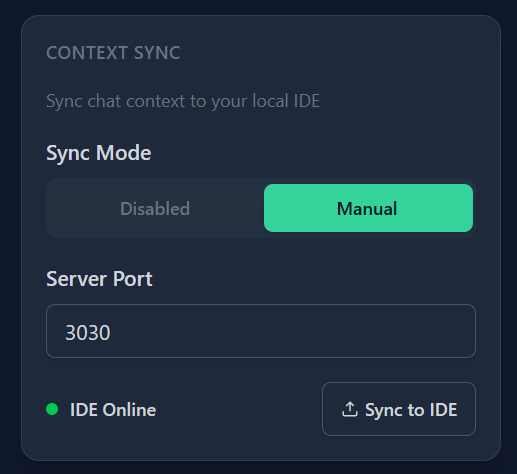
握手對接:
- 在 Voyager 設定中開啟「上下文同步」。
- 對齊埠號。看到「IDE Online」,說明它們已經連上了。
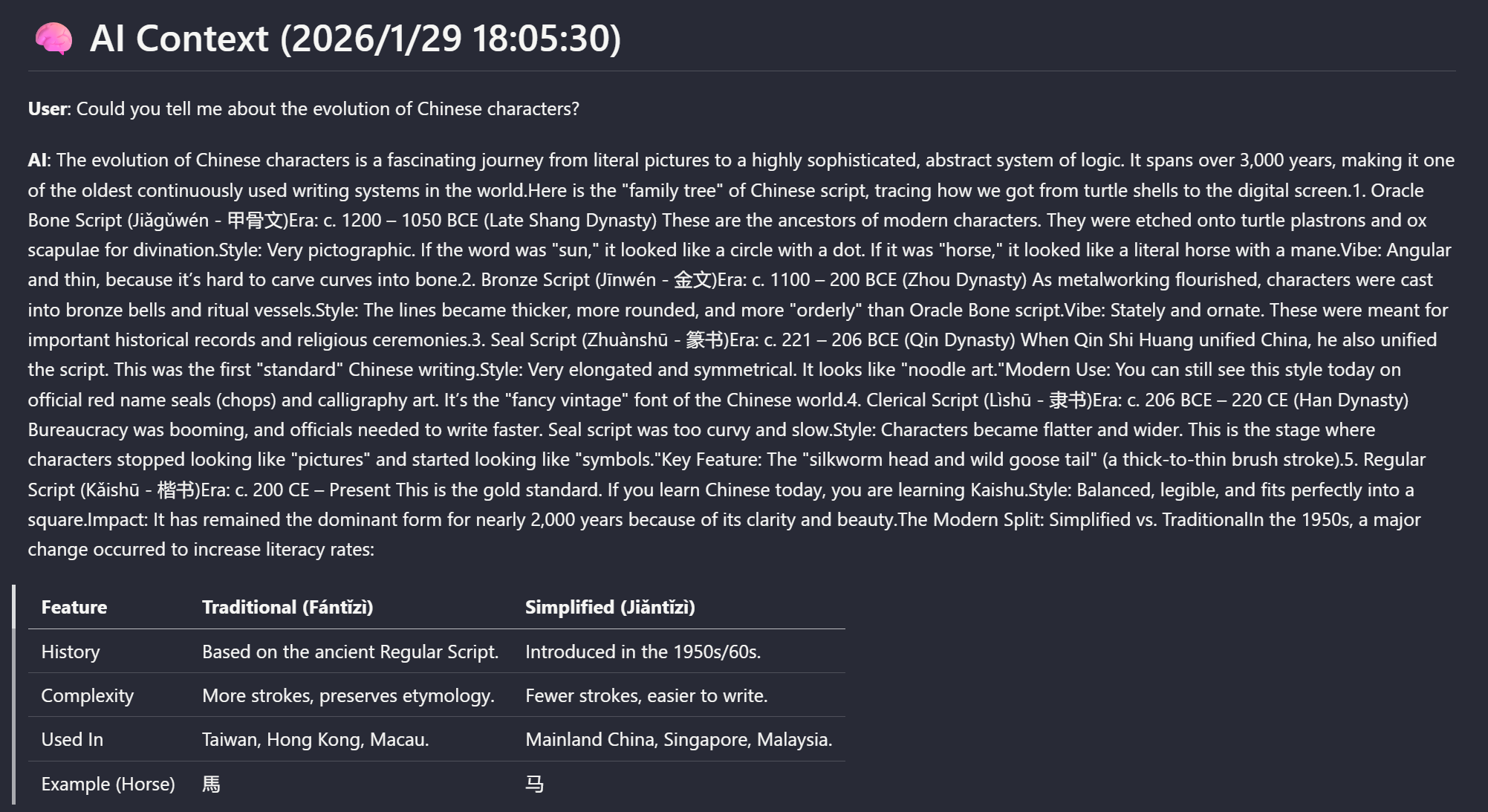
一鍵同步:點擊 「Sync to IDE」。無論是複雜的數據表格,還是直觀的參考圖片,都能瞬間瞬移到您的 IDE 中。
落地生根
同步完成後,您的 IDE 工作目錄會多出一個 .cobridge/AI_CONTEXT.md。 無論是 Trae、Cursor 還是 Copilot,它們會透過各自的 Rule 文件自動讀取這份「記憶」。
your-project/
├── .cobridge/
│   ├── images/
│   │   ├── context_img_1_1.png
│   │   └── context_img_1_2.png
│   └── AI_CONTEXT.md
├── .github/
│   └── copilot-instructions.md
├── .gitignore
├── .traerules
└── .cursorrules
它的原則
- 零污染:CoBridge 自動操作
.gitignore,不會把您這些私密對話推到 Git 倉庫裡。 - 懂行:全 Markdown 格式,IDE 裡的 AI 讀起來就像讀說明書一樣順暢。
- 小貼士:如果對話太久遠,先用【時間線】向上劃一下,讓網頁把記憶「想起來」,再同步效果更佳。
立刻起航
思維已在雲端就緒,現在,讓他在本地落地生根。
- 安裝 CoBridge 插件:找到您的次元傳送門,一鍵開啟「同頻呼吸」。
- 訪問 GitHub 倉庫:深入了解 CoBridge 的底層邏輯,或者為這個「同步靈魂」的項目點個 Star。
大模型從此不再失憶,上手即戰。
Contributors
No contributors
Changelog
No recent changes