
نقل الذاكرة: مزامنة السياق (تجريبي)
أبعاد مختلفة، مشاركة سلسة
قم بتطوير المنطق على الويب وتنفيذ الكود في بيئة التطوير (IDE). يقوم Voyager بكسر الحواجز بين الأبعاد، مما يمنح IDE الخاص بك "عملية التفكير" من الويب على الفور.
وداعاً للتنقل المتكرر بين التبويبات
أكثر ما يزعج المطورين: مناقشة حل بالتفصيل على الويب، والعودة إلى VS Code/Trae/Cursor لتضطر إلى إعادة شرح المتطلبات وكأنك غريب. نظرًا للحصص وسرعة الاستجابة، فإن الويب هو "الدماغ" وIDE هو "اليدين". يسمح Voyager لهما بمشاركة نفس الروح.
ثلاث خطوات بسيطة، تنفس متزامن
تثبيت وتفعيل CoBridge: قم بتثبيت إضافة CoBridge في VS Code. إنها الجسر الأساسي الذي يربط واجهة الويب ببيئة التطوير المحلية الخاصة بك (IDE).
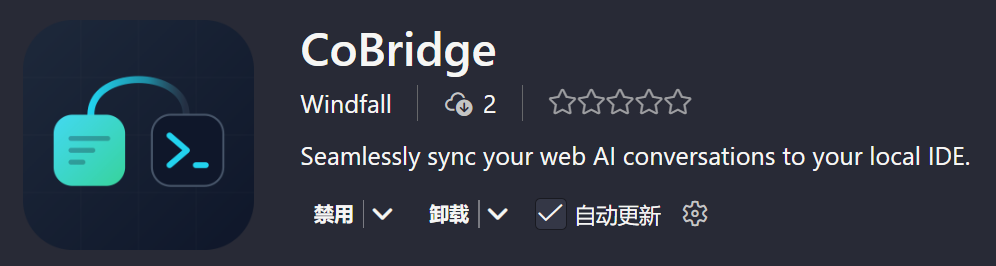
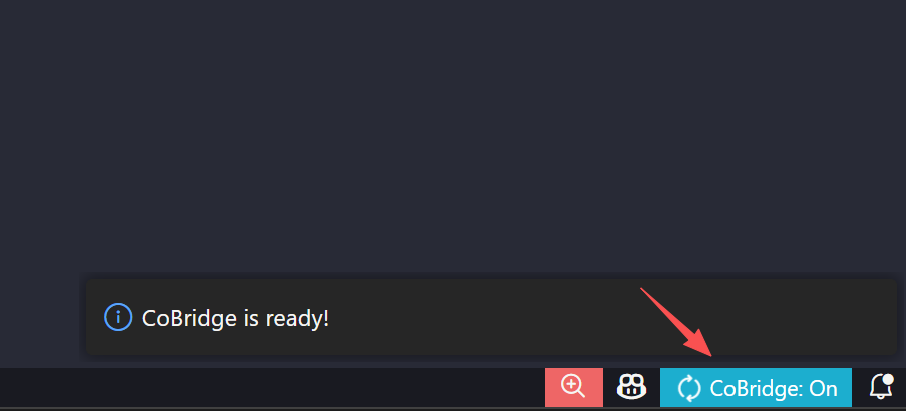
بعد التثبيت، افتح أي دليل عمل، وانقر فوق الأيقونة الموجودة على اليمين وقم بتشغيل الخادم.
مصافحة الاتصال:
- قم بتمكين "مزامنة السياق" في إعدادات Voyager.
- قم بمحاذاة رقم المنفذ. عندما ترى "IDE Online"، فهذا يعني أنهما متصلان.
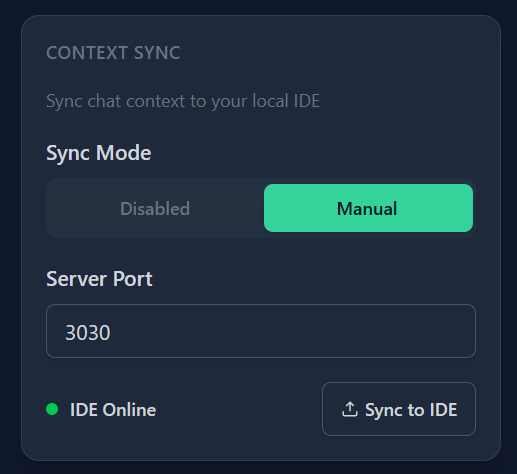
مزامنة بنقرة واحدة: انقر فوق "Sync to IDE". سواء كانت جداول بيانات معقدة أو صوراً توضيحية، سيتم نقل كل شيء فوراً إلى IDE الخاص بك.
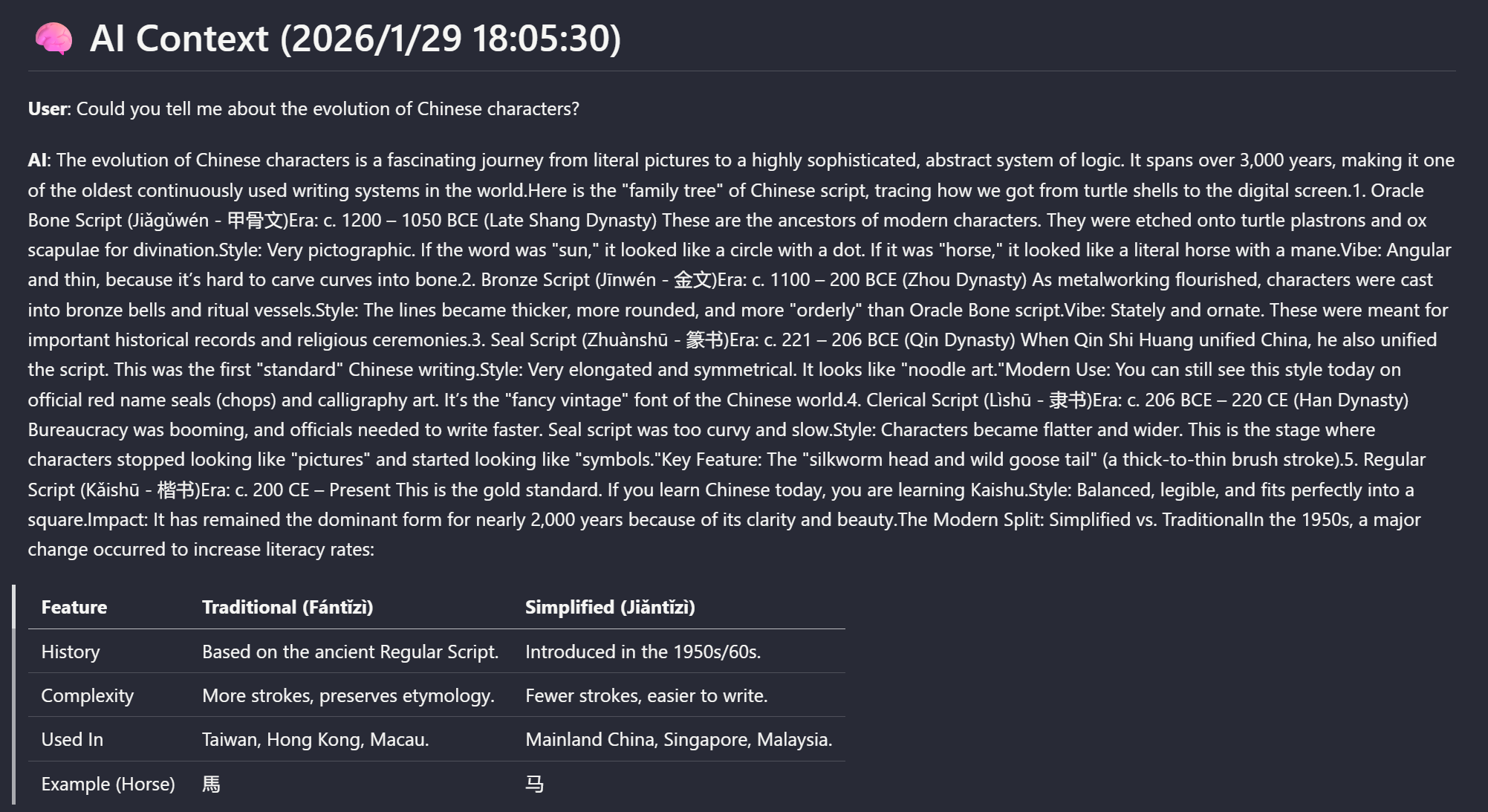
ترسيخ الجذور
بمجرد اكتمال المزامنة، سيظهر ملف .cobridge/AI_CONTEXT.md في دليل العمل لبيئة التطوير (IDE) الخاصة بك. سواء كان Trae أو Cursor أو Copilot، فسيقومون تلقائيًا بقراءة هذه «الذاكرة» من خلال ملفات الـ Rule الخاصة بكل منهم.
your-project/
├── .cobridge/
│   ├── images/
│   │   ├── context_img_1_1.png
│   │   └── context_img_1_2.png
│   └── AI_CONTEXT.md
├── .github/
│   └── copilot-instructions.md
├── .gitignore
├── .traerules
└── .cursorrules
مبادئها
- صفر تلوث: يقوم CoBridge تلقائيًا بإدارة ملف
.gitignore، مما يضمن عدم دفع محادثاتك الخاصة إلى مستودعات Git. - خبير: تنسيق Markdown كامل، مما يجعل الذكاء الاصطناعي في IDE يقرأه بسلاسة مثل دليل التعليمات.
- نصيحة: إذا كانت المحادثة قديمة، فاستخدم [الجدول الزمني] للتمرير لأعلى وجعل الويب "يتذكر" السياق قبل المزامنة للحصول على نتائج أفضل.
ابدأ الآن
الفكر جاهز بالفعل في السحابة، والآن، اتركه يرسخ جذوره محليًا.
- تثبيت إضافة CoBridge: ابحث عن بوابة الأبعاد الخاصة بك وقم بتمكين "التنفس المتزامن" بنقرة واحدة.
- زيارة مستودع GitHub: تعرف على المزيد حول المنطق الكامن وراء CoBridge أو امنح هذا المشروع "مزامنة الأرواح" نجمة.
النماذج الكبيرة لم تعد تفقد الذاكرة بعد الآن، جاهزة للعمل فورًا.