
المجلدات كما يجب أن تكون
لماذا تنظيم محادثات الذكاء الاصطناعي صعب للغاية؟ لقد أصلحنا ذلك. قمنا ببناء نظام ملفات لأفكارك.
Gemini™

AI Studio
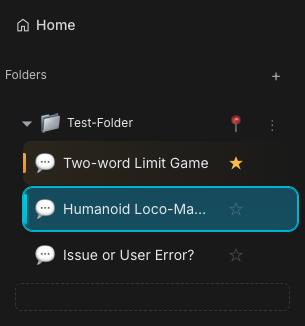
فيزياء التنظيم
يبدو الأمر صحيحاً تماماً.
- السحب والإفلات: التقط محادثة. ألقها في مجلد. إنها عملية ملموسة.
- التسلسل الهرمي المتداخل: المشاريع تحتوي على مشاريع فرعية. قم بإنشاء مجلدات داخل مجلدات. نظمها بطريقتك الخاصة.
- تباعد المجلدات: اضبط كثافة الشريط الجانبي بحرية، من مضغوط إلى واسع.
ملاحظة: في Mac Safari، قد لا تكون التعديلات فورية؛ قم بتحديث الصفحة لرؤية التأثير.
- المزامنة الفورية: نظم على جهاز الكمبيوتر الخاص بك. شاهده على جهازك المحمول.
نصائح للمحترفين
- التحديد المتعدد: اضغط مطولاً على عنصر المحادثة للدخول في وضع التحديد المتعدد، ثم حدد محادثات متعددة وانقلها جميعاً مرة واحدة.
- إعادة التسمية: انقر نقراً مزدوجاً على أي مجلد لإعادة تسميته.
- الأيقونات: نكتشف تلقائياً نوع الـ Gem (برمجة، إبداع، إلخ) ونخصص الأيقونة الصحيحة. ليس عليك فعل أي شيء.
اختلافات الميزات حسب المنصة
ميزات مشتركة
- الإدارة الأساسية: السحب والإفلات، إعادة التسمية، التحديد المتعدد.
- التعرف الذكي: يكتشف تلقائياً أنواع المحادثات ويخصص الأيقونات.
- التسلسل الهرمي المتداخل: دعم تداخل المجلدات.
- تكييف AI Studio: الميزات المتقدمة ستتوفر قريباً على AI Studio.
- مزامنة Google Drive: مزامنة هيكل المجلدات مع Google Drive.
حصري لـ Gemini
إخفاء المحادثات المؤرشفة
بمجرد إضافة محادثة إلى مجلد، تكون قد "أنجزت مهمتها" — لكنها افتراضياً تبقى تحتل مساحتها في القائمة الرئيسية للشريط الجانبي. فعّل إخفاء المحادثات المؤرشفة في نافذة الإضافة ← خيارات المجلدات لتعرض القائمة الرئيسية ما لا يزال قيد العمل فقط. صندوق وارد صفري حقيقي لمحادثات الذكاء الاصطناعي.
- في المرة الأولى التي تضيف فيها محادثة إلى مجلد، يعرض Voyager بطاقة صغيرة في منطقة المجلدات تتيح لك التفعيل بنقرة واحدة. إن لم ترغب، اضغط "ليس الآن" ولن نزعجك مجدداً.
- المحادثات المؤرشفة لا تُحذف أبداً — تبقى متاحة داخل مجلداتها.
- يمكنك التبديل في أي وقت من نافذة الإضافة.
ألوان مخصصة
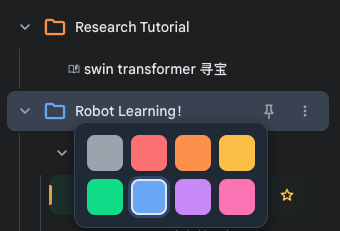
انقر على أيقونة المجلد لتخصيص لونه. اختر من بين 7 ألوان افتراضية أو استخدم ملتقط الألوان لاختيار أي لون تريده.
عزل الحساب
انقر على أيقونة "الشخص" في الرأس لتصفية المحادثات من حسابات Google الأخرى فوراً. حافظ على مساحة عملك نظيفة عند استخدام حسابات متعددة.

التنظيم التلقائي بالذكاء الاصطناعي
محادثات كثيرة وكسول عن ترتيبها؟ دع Gemini يفكر عنك.
بنقرة واحدة تنسخ هيكل محادثاتك الحالي، الصقه في Gemini، وسيولّد خطة مجلدات جاهزة للاستيراد — تنظيم فوري.
الخطوة 1: انسخ هيكل محادثاتك
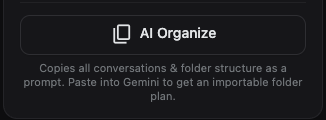
في أسفل قسم المجلدات في نافذة الإضافة المنبثقة، انقر على زر AI Organize. يجمع تلقائياً جميع محادثاتك غير المصنفة وهيكل المجلدات الحالي، ويولّد موجّهاً وينسخه إلى الحافظة.
الخطوة 2: دع Gemini يرتّب
الصق محتوى الحافظة في محادثة Gemini. سيحلل عناوين محادثاتك ويخرج خطة مجلدات بصيغة JSON.
الخطوة 3: استورد النتائج
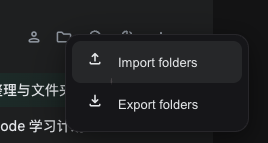
انقر على استيراد المجلدات من قائمة لوحة المجلدات، اختر أو لصق JSON مباشرة، الصق الـ JSON الذي أرجعه Gemini، ثم انقر استيراد.
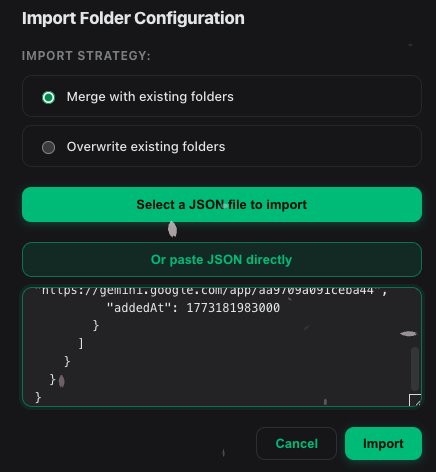
- الدمج التراكمي: يستخدم استراتيجية "الدمج" افتراضياً — يضيف فقط المجلدات والتعيينات الجديدة، ولا يدمر تنظيمك الحالي أبداً.
- متعدد اللغات: يستخدم الموجّه تلقائياً لغتك المُعدّة، وأسماء المجلدات تُولّد بتلك اللغة أيضاً.
المجلد كمشروع
هل تريد أن تبدأ المحادثات الجديدة بإعداد مشروع خفيف؟ يمكنك تحويل أي مجلد إلى مشروع. هذه الفكرة مستلهمة من Claude Projects، لكن Voyager يطبقها بشكل أخف: تعليمات لأول رسالة على مستوى المجلد مع أرشفة تلقائية، وليس مساحة عمل ذات سياق مشترك.
- فعّل
تمكين المجلد كمشروعمن نافذة الإضافة. - انقر بزر الفأرة الأيمن على مجلد ثم اختر
تعيين التعليماتأوتحرير التعليمات. - افتح محادثة Gemini جديدة، واستخدم منتقي المجلدات بجانب مربع الإدخال لاختيار ذلك المجلد.
- أرسل أول رسالة.
ما الذي يحدث بعد ذلك:
- تُضاف المحادثة تلقائياً إلى ذلك المجلد بعد أول إرسال.
- إذا كان للمجلد تعليمات، فسيضيفها Voyager بشكل مؤقت فقط عند أول إرسال.
- إذا لم تكن للمجلد تعليمات، فسيظل مفيداً كاختصار سريع للأرشفة.
- المحادثات داخل المجلد نفسه لا تشارك الذاكرة فيما بينها، ولا تقرأ محتوى بعضها تلقائياً.
- الحفظ التلقائي للمسودات يحتفظ بالنص الذي كتبته فقط؛ ولا يعيد التعليمات المخفية إلى مربع الإدخال.
حصري لـ AI Studio
- تعديل الشريط الجانبي: اسحب لتغيير عرض الشريط الجانبي.
- تكامل المكتبة: اسحب مباشرة من المكتبة (Library) إلى المجلدات.