
제대로 된 폴더 관리
AI 채팅을 정리하는 것이 왜 그렇게 힘들까요? 우리가 해결했습니다. 당신의 생각을 위한 파일 시스템을 구축했습니다.
Gemini™

AI Studio
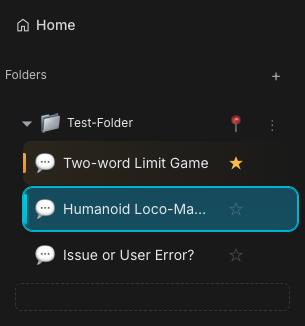
정리의 물리학
단순히 직관적입니다.
- 드래그 앤 드롭: 대화를 선택하세요. 폴더에 넣으세요. 직접 만지는 듯한 느낌을 줍니다.
- 계층 구조: 프로젝트에는 하위 프로젝트가 있습니다. 폴더 안에 폴더를 만드세요. 당신만의 방식으로 구조화하세요.
- 폴더 간격: 사이드바 밀도를 자유롭게 조정할 수 있습니다.
참고: Mac Safari에서는 조정 사항이 실시간으로 반영되지 않을 수 있습니다. 페이지를 새로고침하면 적용됩니다.
- 즉시 동기화: 데스크탑에서 정리하세요. 노트북에서도 그대로 확인할 수 있습니다.
전문가 팁
- 다중 선택: 대화를 길게 눌러 다중 선택 모드로 진입한 다음, 여러 채팅을 선택하여 한 번에 이동할 수 있습니다.
- 이름 바꾸기: 폴더를 더블 클릭하여 이름을 바꿉니다.
- 아이콘: Gem의 유형(코딩, 창의적 등)을 자동으로 감지하여 적절한 아이콘을 할당합니다. 당신은 아무것도 할 필요가 없습니다.
플랫폼별 기능 차이
공통 기능
- 기본 관리: 드래그 앤 드롭, 이름 바꾸기, 다중 선택.
- 스마트 인식: 대화 유형을 자동으로 감지하여 적절한 아이콘 할당.
- 계층 구조: 폴더 중첩(중첩 계층) 지원.
- AI Studio 지원: 위의 고급 기능들은 곧 AI Studio에서도 지원될 예정입니다.
- Google Drive 동기화: 폴더 구조를 Google Drive와 동기화.
Gemini 전용 기능
색상 맞춤 설정
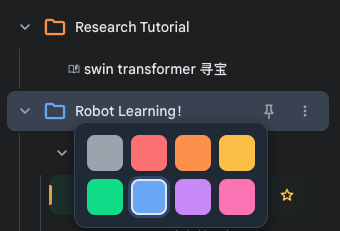
폴더 아이콘을 클릭하여 색상을 맞춤 설정하세요. 7가지 기본 색상 중에서 선택하거나 색상 피커를 사용하여 원하는 색상을 선택할 수 있습니다.
계정 분리
헤더의 "사람" 아이콘을 클릭하면 다른 Google 계정의 채팅을 즉시 필터링할 수 있습니다. 여러 계정을 사용할 때 작업 공간을 깨끗하게 유지하세요.

AI 자동 정리
채팅이 너무 많고, 정리하기 귀찮다고요? Gemini한테 맡기세요.
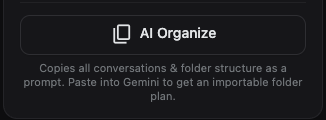
원클릭으로 현재 대화 구조를 복사하고, Gemini에 붙여넣으면 바로 가져올 수 있는 폴더 계획을 생성해 줍니다 — 순식간에 정리 완료.
1단계: 대화 구조 복사
확장 프로그램 팝업의 폴더 섹션 하단에서 AI 정리 버튼을 클릭하세요. 미분류 대화와 기존 폴더 구조를 자동으로 수집하고, 프롬프트를 생성하여 클립보드에 복사합니다.
2단계: Gemini가 분류하게 하기
클립보드 내용을 Gemini 대화에 붙여넣으세요. 채팅 제목을 분석한 뒤 JSON 폴더 계획을 출력해 줍니다.
3단계: 결과 가져오기
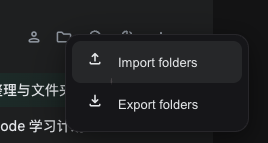
폴더 패널 메뉴에서 폴더 가져오기를 클릭하고, 또는 JSON 직접 붙여넣기를 선택한 다음, Gemini가 반환한 JSON을 붙여넣고 가져오기를 클릭하세요.
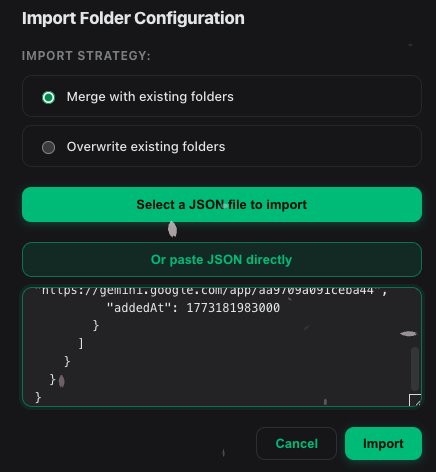
- 증분 병합: 기본적으로 "병합" 전략을 사용합니다 — 새 폴더와 할당만 추가하며, 기존 정리를 절대 파괴하지 않습니다.
- 다국어 지원: 프롬프트는 설정된 언어를 자동으로 사용하고, 폴더 이름도 해당 언어로 생성됩니다.
AI Studio 전용 기능
- 사이드바 너비 조절: 사이드바 가장자리를 드래그하여 자유롭게 조절.
- 라이브러리 드래그 지원: Library 목록에서 폴더로 직접 드래그 앤 드롭 내보내기.
Contributors
No contributors
Changelog
No recent changes