
기억 운반: 컨텍스트 동기화 (실험적)
다른 차원, 부드러운 공유
웹에서 로직을 추론하고, IDE에서 코드를 구현하세요. Voyager는 차원의 벽을 허물어 IDE가 웹의 "사고 과정"을 즉시 공유받을 수 있게 합니다.
반복되는 화면 전환과 작별하세요
개발자들이 가장 번거로워하는 일: 웹에서 해결책을 충분히 논의한 후 VS Code/Trae/Cursor로 돌아왔을 때, 마치 처음 보는 사람처럼 요구 사항을 다시 설명해야 하는 상황입니다. 할당량과 응답 속도 때문에 웹은 "두뇌", IDE는 "손"이 됩니다. Voyager는 그들이 하나의 영혼을 공유하게 합니다.
아주 간단한 3단계, 같은 호흡으로
CoBridge 설치 및 실행: CoBridge 플러그인을 설치하세요. 웹 인터페이스와 로컬 IDE를 연결하는 핵심 브리지 역할을 합니다.
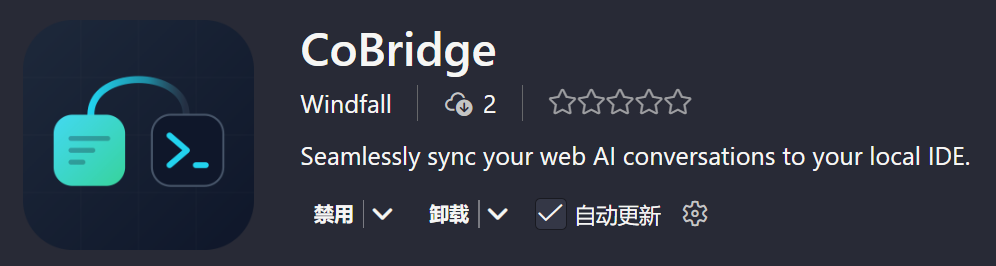
설치 후 임의의 작업 디렉토리를 열고, 오른쪽 아이콘을 클릭하여 서버를 시작합니다.
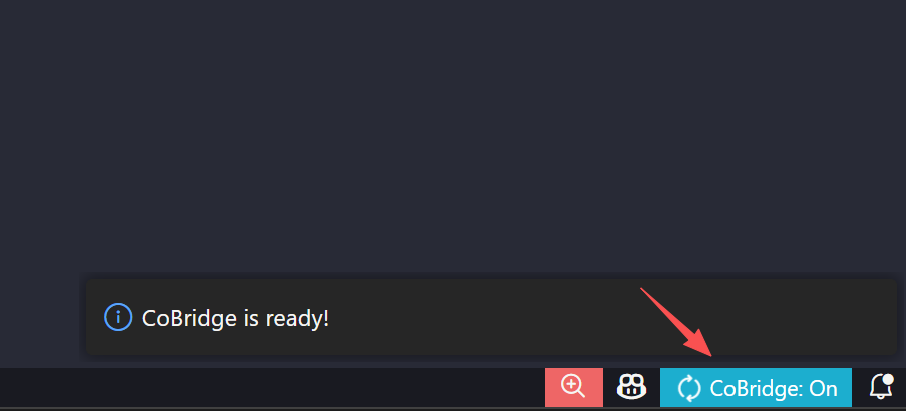
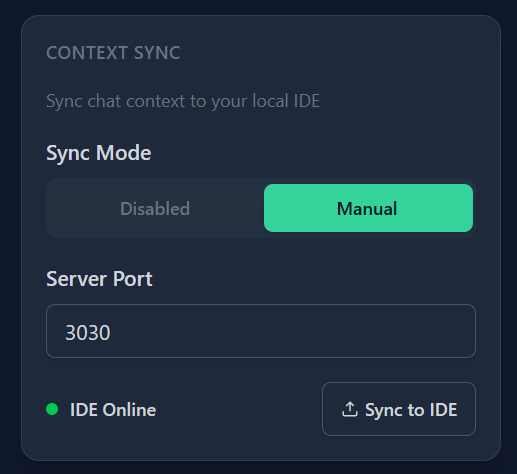
연결 확인 (Handshake):
- Voyager 설정에서 "컨텍스트 동기화"를 활성화합니다.
- 포트 번호를 맞춥니다. "IDE Online"이 표시되면 연결된 것입니다.
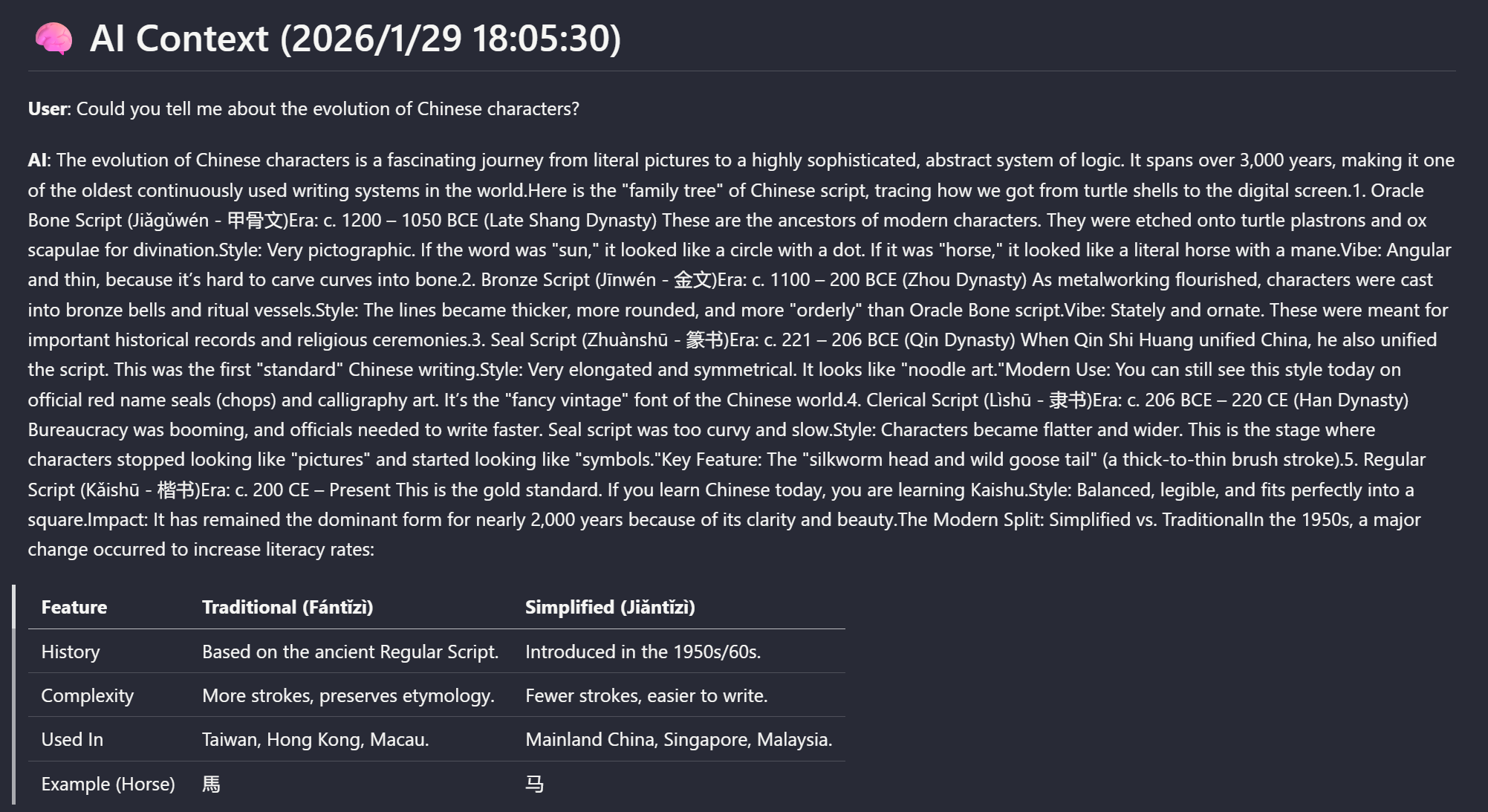
클릭 한 번으로 동기화: **"Sync to IDE"**를 클릭합니다. 복잡한 데이터 테이블부터 직관적인 참조 이미지까지 모두 즉시 IDE로 전송됩니다.
IDE에 뿌리 내리기
동기화가 완료되면 IDE 작업 디렉토리에 .cobridge/AI_CONTEXT.md 파일이 생성됩니다. Trae, Cursor, Copilot 중 무엇을 사용하든 각각의 Rule 파일을 통해 이 "기억"을 자동으로 읽어옵니다.
your-project/
├── .cobridge/
│   ├── images/
│   │   ├── context_img_1_1.png
│   │   └── context_img_1_2.png
│   └── AI_CONTEXT.md
├── .github/
│   └── copilot-instructions.md
├── .gitignore
├── .traerules
└── .cursorrules
그것의 원칙
- 오염 제로: CoBridge는 자동으로
.gitignore를 처리하여 개인적인 대화가 Git 저장소에 푸시되지 않도록 보장합니다. - 산업 표준 호환: 전체 Markdown 형식을 사용하여 IDE의 AI가 마치 제품 설명서를 읽는 것처럼 부드럽게 내용을 파악할 수 있습니다.
- 전문가 팁: 대화가 오래전 내용이라면 [타임라인]을 사용하여 위로 스크롤해 웹이 컨텍스트를 "기억"하게 한 뒤 동기화하는 것이 더 효과적입니다.
지금 바로 시작하세요
생각은 이미 클라우드에서 준비되었습니다. 이제 로컬에 뿌리를 내리게 하세요.
- CoBridge 확장 프로그램 설치: 당신의 차원 관문을 찾아 클릭 한 번으로 "동기화된 호흡"을 경험하세요.
- GitHub 저장소 방문: CoBridge의 기저 로직을 깊이 탐구하거나 이 "영혼 동기화" 프로젝트에 Star를 눌러주세요.
거대 모델은 이제 더 이상 기억을 잃지 않으며, 즉시 실전에 투입 가능합니다.
Contributors
No contributors
Changelog
No recent changes