
記憶の搬送:コンテキスト同期(実験的)
異なる次元、シームレスな共有
ウェブでロジックを推敲し、IDEでコードを実装する。 Voyager は次元の壁を打ち破り、IDEにウェブ側の「思考プロセス」を即座に共有します。
繰り返しの横断にさよなら
開発者にとって最大の悩み:ウェブで解決策を徹底的に話し合った後、VS Code/Trae/Cursorに戻ると、見知らぬ人のように要件を再説明しなければならないこと。 利用制限やレスポンス速度の関係で、ウェブは「脳」、IDEは「手」となります。 Voyager は、それらに一つの魂を共有させます。
極簡な3ステップ、同じ呼吸で
CoBridgeのインストールと起動: CoBridge 拡張機能をインストールします。これはウェブインターフェースとローカルIDEを接続する中核的な架け橋です。
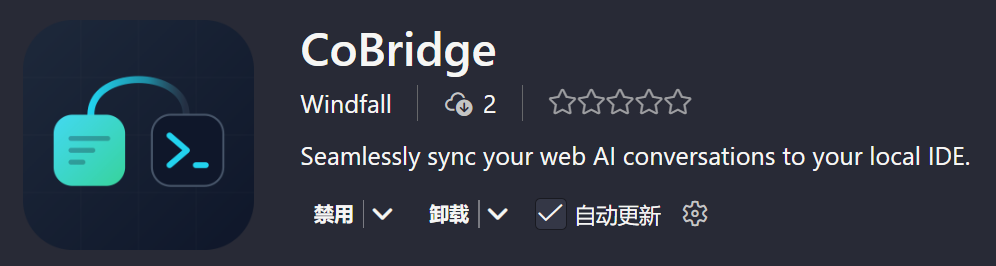
インストール後、任意の作業ディレクトリを開き、右側のアイコンをクリックしてサーバーを起動します。
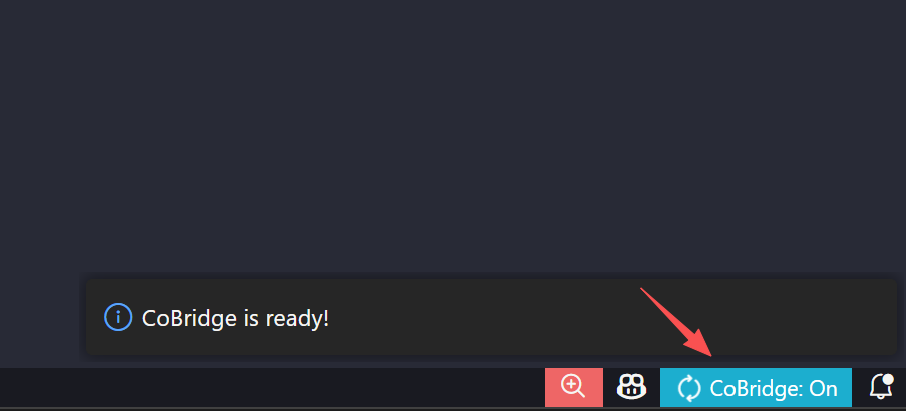
接続の確立:
- Voyagerの設定で「コンテキスト同期」を有効にします。
- ポート番号を合わせます。「IDE オンライン」と表示されれば接続完了です。
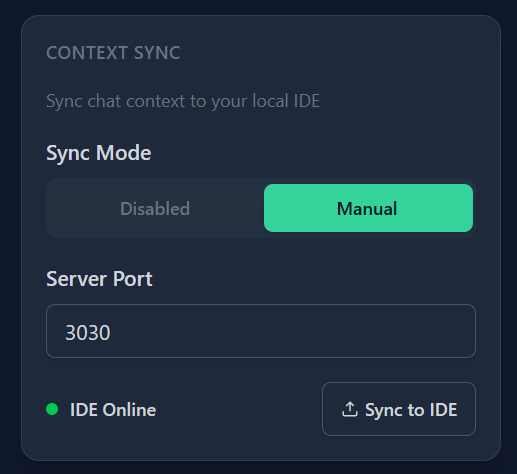
ワンクリック同期:"IDEに同期"をクリックします。複雑なデータテーブルも、直感的な参考画像も、瞬時にIDEへ同期されます。
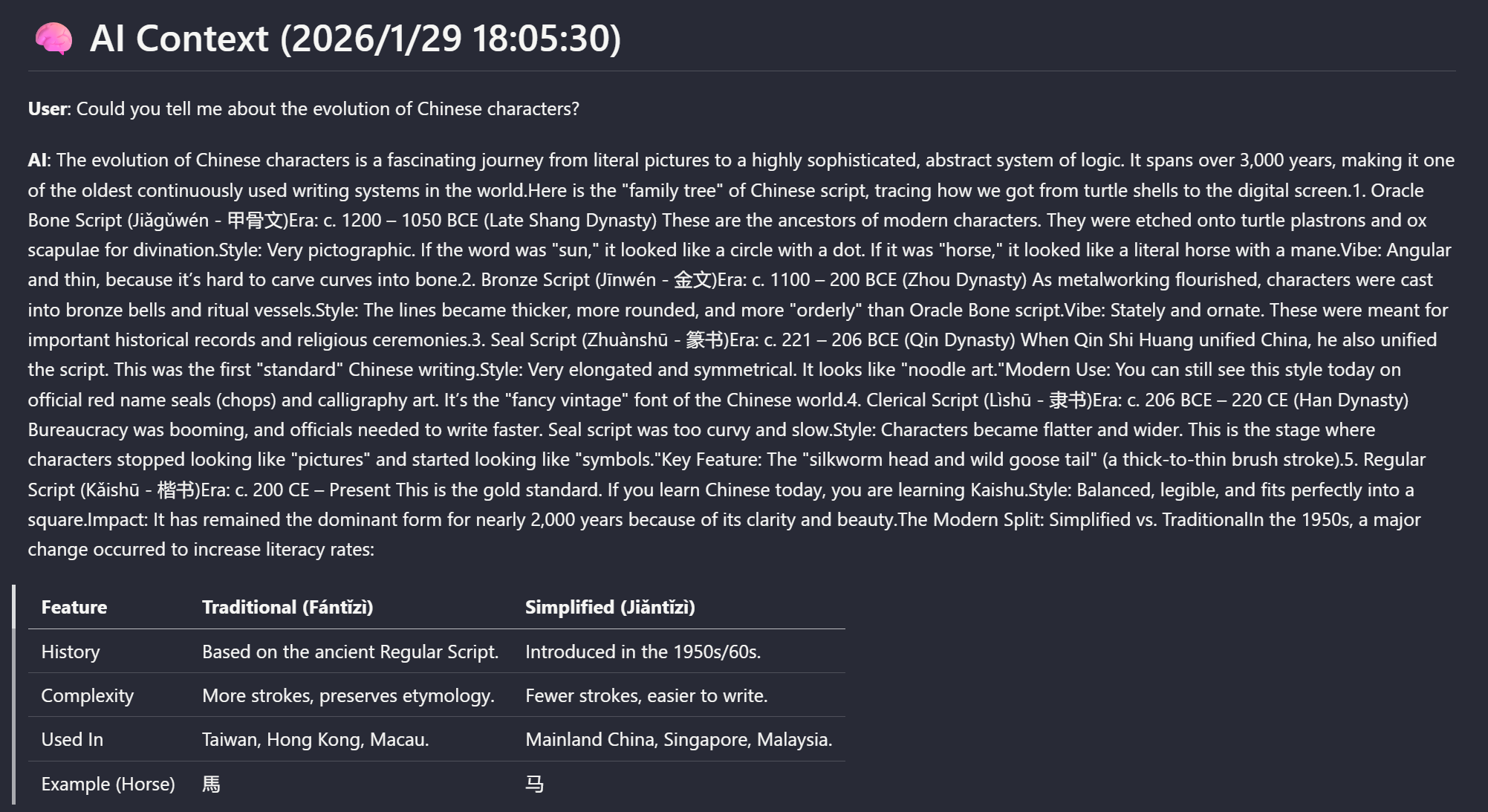
IDEへの定着
同期が完了すると、IDEの作業ディレクトリに .cobridge/AI_CONTEXT.md が追加されます。 Trae、Cursor、Copilotのいずれであっても、それぞれのRuleファイルを介してこの「記憶」を自動的に読み取ります。
your-project/
├── .cobridge/
│   ├── images/
│   │   ├── context_img_1_1.png
│   │   └── context_img_1_2.png
│   └── AI_CONTEXT.md
├── .github/
│   └── copilot-instructions.md
├── .gitignore
├── .traerules
└── .cursorrules
その原則
- ゼロ汚染:CoBridgeは自動的に
.gitignoreを処理し、プライベートな会話がGitリポジトリにプッシュされないようにします。 - 実用的:完全なMarkdown形式で、IDE内のAIが取扱説明書を読むようにスムーズに理解できます。
- ヒント:会話が古い場合は、まず [タイムライン] で上にスクロールして、ウェブ側に記憶を「思い出させて」から同期すると、より効果的です。
いざ、起動へ
クラウドで整った思考を、今こそローカルで具現化させましょう。
- CoBridge拡張機能をインストール:次元の扉を開き、一クリックで「同期する呼吸」を体感してください。
- GitHubリポジトリを訪ねる:CoBridgeの深層ロジックを探索し、この「魂を同期させる」プロジェクトにStarを贈りましょう。
AIはこれでもう物忘れしない、手にした瞬間から即戦力。
Contributors
No contributors
Changelog
No recent changes