
完全な自由
データに鍵をかけられるのは、最悪の体験です。 私たちの信条はシンプルです:あなたが創ったものは、あなたのものです。
すべてを持ち出す
Voyager は、データをクラウドからあなたの手元へと引き戻す手助けをします。
選べるフォーマット
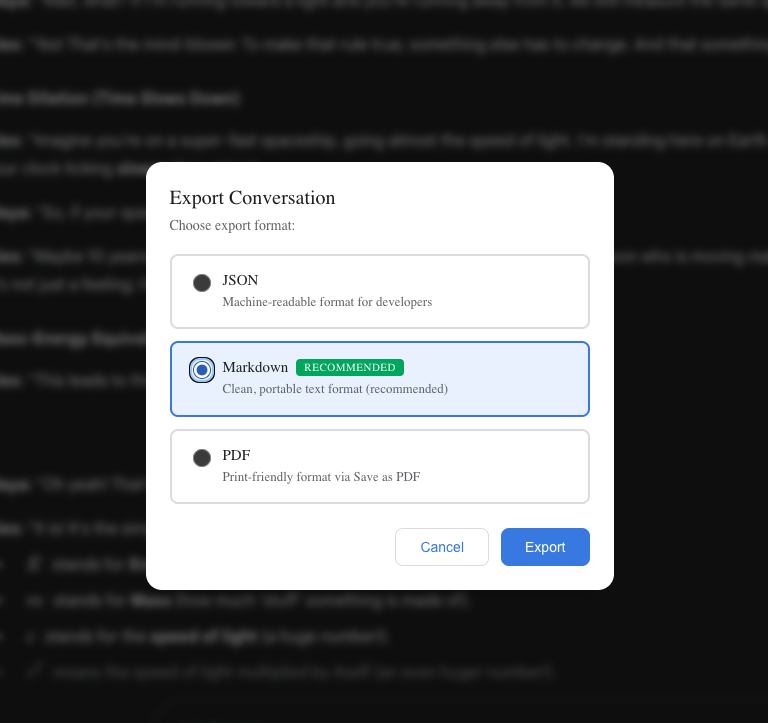
- Markdown:Obsidian や Notion へ。クリーンで扱いやすい形式。(Safariユーザーへの注意:ブラウザの制限により画像を抽出できません。PDFエクスポートを推奨します)
- PDF:共有や印刷に。画像も含まれた美しいレイアウト。
- JSON:開発者向け。生のデータ、使い方はあなた次第。
エクスポート方法
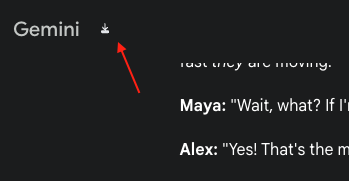
- Geminiロゴにマウスを合わせると、エクスポートアイコンが表示されます。
- フォーマットを選びます。
- 持ち出します。
あなたのデータは、あなたの意のままに。
1. ロゴにホバー
2. フォーマットを選ぶ
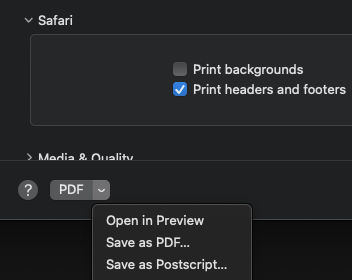
Safari PDF エクスポートに関する注意
Safari で PDF をエクスポートする手順は少し異なります(手動印刷が必要です):
- エクスポートボタンをクリックし、PDF 形式を選択します。
- 1秒ほど待ちます(ページが印刷スタイルの準備をするため)。
Command + Pを押して印刷ダイアログを開きます。- 印刷ダイアログで "Save to PDF"(または「PDFとして保存」)を選択します。
Contributors
No contributors
Changelog
No recent changes