
Liberté Totale
Le verrouillage des données est l'ennemi. Nous croyons que si vous le créez, vous le possédez.
Tout Exporter
Voyager vous permet de retirer vos données du cloud pour les mettre entre vos mains.
Les Formats
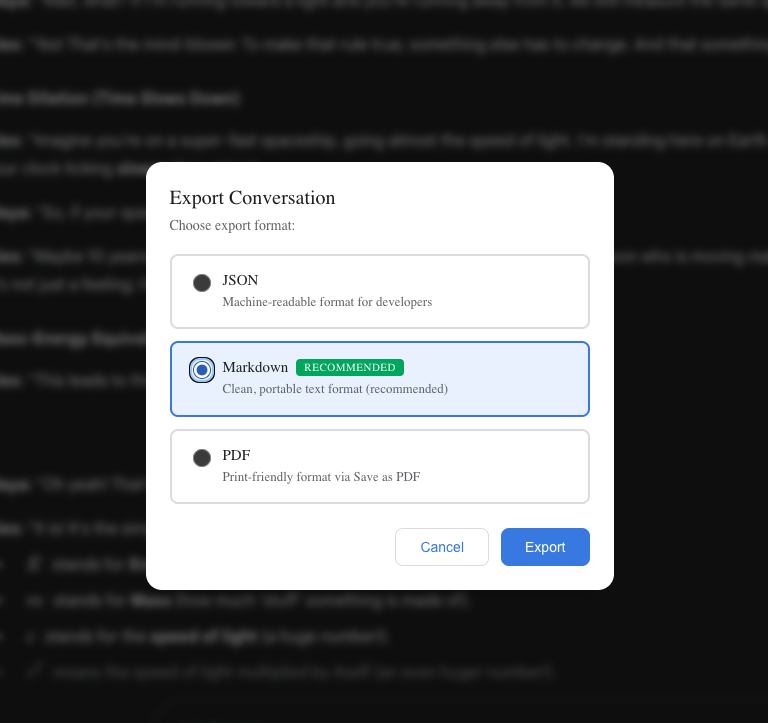
- Markdown : Pour votre coffre Obsidian ou Notion. Texte propre et formaté. (Utilisateurs de Safari : les images ne peuvent pas être extraites en raison des limitations du navigateur, utilisez l'export PDF)
- PDF : Pour partager ou imprimer. Mise en page magnifique, images incluses.
- JSON : Données brutes. Pour les développeurs qui veulent construire par-dessus leur historique.
Comment Exporter
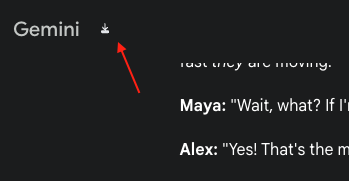
- Survolez le logo Gemini pour voir l'Icône d'Export.
- Choisissez votre format.
- C'est fait.
Ce sont vos données. Faites-en ce que vous voulez.
Étape 1 : Survoler le Logo
Étape 2 : Le Choix
Remarque concernant l'exportation PDF sur Safari
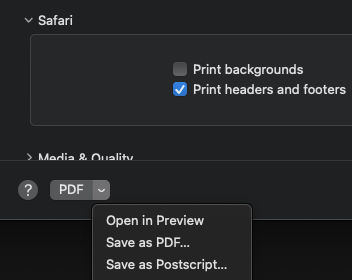
L'exportation en PDF sur Safari nécessite une procédure légèrement différente (impression manuelle) :
- Cliquez sur le bouton Exporter et sélectionnez le format PDF.
- Attendez environ une seconde (pour permettre à la page de préparer les styles d'impression).
- Appuyez sur
Command + Ppour ouvrir la boîte de dialogue d'impression. - Sélectionnez "Enregistrer au format PDF" (Save to PDF) dans la boîte de dialogue d'impression.
Contributors
No contributors
Changelog
No recent changes