
Synchronisation Cloud
Synchronisez vos dossiers, votre bibliothèque de prompts et d'autres données sur Google Drive pour garder votre expérience cohérente sur tous vos appareils.
Fonctionnalités
- Synchronisation multi-appareils : Gardez vos configurations synchronisées sur plusieurs ordinateurs grâce à Google Drive.
- Confidentialité des données : Les données sont stockées directement dans votre propre espace Google Drive, garantissant la confidentialité sans serveurs tiers.
- Synchronisation flexible : Prise en charge du téléchargement manuel et de la fusion des données.
INFO
Bientôt disponible : La prochaine version prendra en charge la synchronisation des conversations favorites.
Comment utiliser
- Cliquez sur l'icône de l'extension dans le coin inférieur droit de la page Gemini™ pour ouvrir le panneau des paramètres.
- Localisez la section Synchronisation Cloud.
- Cliquez sur Se connecter avec Google et complétez l'autorisation.
- Une fois autorisé, cliquez sur Télécharger vers le Cloud pour synchroniser vos données locales vers le cloud, ou sur Télécharger et fusionner pour ramener les données du cloud vers votre machine locale.
💡 Synchronisation rapide
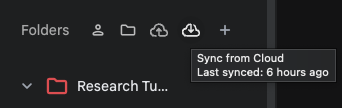
La façon la plus simple est de cliquer sur les boutons "Télécharger vers le Cloud" ou "Télécharger et fusionner" en haut de la zone des dossiers dans la barre latérale gauche.
WARNING
Recommandation de sécurité : Double protection
Bien que la synchronisation Cloud offre une grande commodité, nous vous recommandons vivement de sauvegarder également périodiquement vos données de base à l'aide de fichiers locaux.
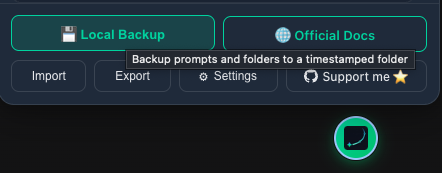
- Exportation complète : Exportez un package complet contenant tous les paramètres, dossiers et prompts depuis « Sauvegarde et restauration » en bas du panneau de configuration.
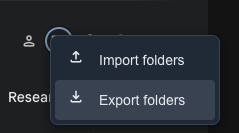
- Exporter tous les dossiers : Cliquez sur « Exporter » dans la section « Dossiers » du panneau de configuration pour sauvegarder tous vos dossiers et conversations, sans inclure les prompts.
Contributors
No contributors
Changelog
No recent changes