
Libertad Total
Los datos bloqueados son la peor experiencia. Nuestro credo es simple: lo que creas, es tuyo.
Llévatelo Todo
Voyager te ayuda a bajar tus datos de la nube a tu palma.
Elige tu Formato
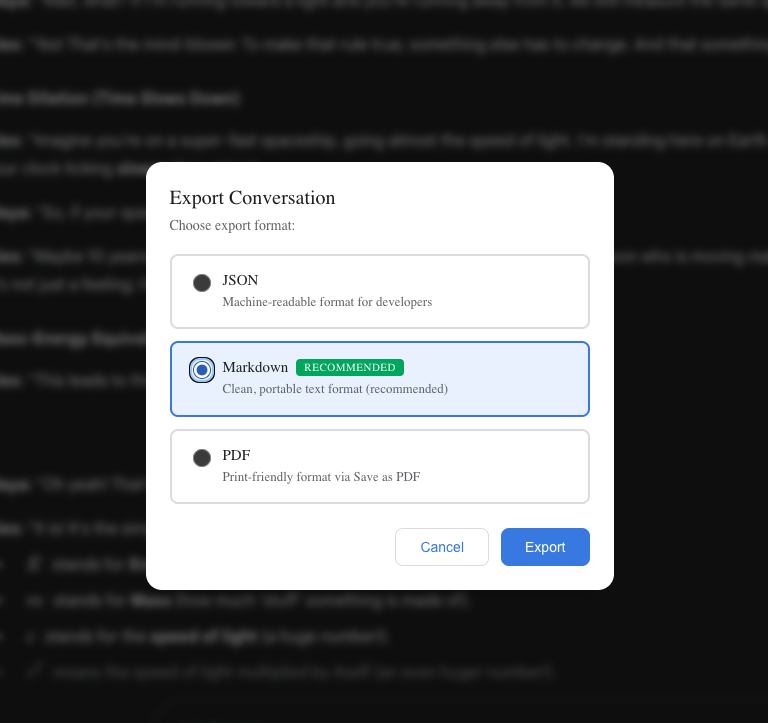
- Markdown: Para usar en Obsidian o Notion. Limpio y fresco. (Usuarios de Safari: No se pueden extraer imágenes debido a limitaciones del navegador, use la exportación a PDF)
- PDF: Para enviar a otros o imprimir. Maquetación hermosa, texto e imágenes.
- JSON: Para desarrolladores. Datos brutos, juega con ellos como quieras.
Cómo Exportar
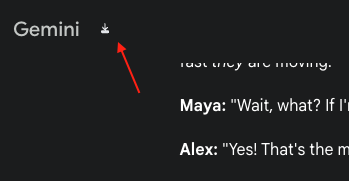
- Pase el ratón sobre el logo de Gemini para ver el icono de exportación.
- Elige el formato.
- Llévatelo.
Tus datos, tus reglas.
1. Pasa el ratón
2. Elige el formato
Nota sobre la exportación a PDF en Safari
La exportación a PDF en Safari requiere un proceso ligeramente diferente (impresión manual):
- Haz clic en el botón Exportar y selecciona el formato PDF.
- Espera aproximadamente un segundo (para que la página prepare los estilos de impresión).
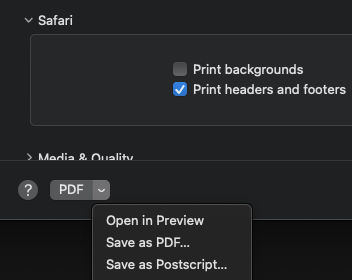
- Presiona
Command + Ppara abrir el cuadro de diálogo de impresión. - Selecciona "Guardar como PDF" (Save to PDF) en el cuadro de diálogo de impresión.
Contributors
No contributors
Changelog
No recent changes