
フォルダ、本来あるべき姿へ
AI チャットの整理がなぜこれほど難しかったのでしょうか? 私たちはそれを解決しました。あなたの思考のためのファイルシステムを構築しました。
Gemini™

AI Studio
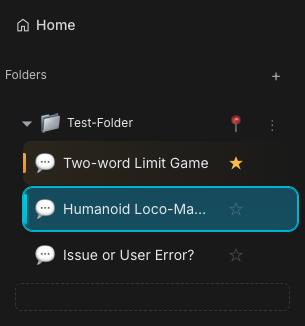
整理の直感
手触りが良ければ、すべてがうまくいきます。
- ドラッグ&ドロップ:チャットを掴んで、フォルダに落とす。直感的な物理フィードバック。
- 階層構造:プロジェクトの中にサブプロジェクトを。フォルダの中にフォルダを作成し、自分流に構造化。
- フォルダ間隔:コンパクトからゆったりまで、サイドバーの密度を自由に調整。
注:Mac Safari では調整がリアルタイムに反映されない場合があります。ページを再読み込みすると反映されます。
- インスタント同期:デスクトップで整理すれば、ノートパソコンでもすぐに反映。
プロの技
- 複数選択:チャット項目を長押しすると複数選択モードに入り、一括操作でまとめて処理できます。
- 名前変更:フォルダをダブルクリックするだけで、直接リネームできます。
- アイコン: Gem のタイプ (コーディング、クリエイティブなど) を自動的に検出し、適切なアイコンを割り当てます。何もする必要はありません。
プラットフォームによる機能の違い
共通機能
- 基本管理:ドラッグ&ドロップ、名前変更、複数選択。
- スマート認識:チャットの種類を自動判別し、アイコンを割り当て。
- 階層構造:フォルダの入れ子構造(ネスト)に対応。
- AI Studio 対応:上記の高度な機能はまもなく AI Studio でも利用可能になります。
- Google Drive 同期:フォルダ構造を Google Drive と同期。
Gemini 限定機能
アーカイブ済みの会話を非表示
会話をフォルダに入れたら、それは「整理済み」——でもデフォルトではサイドバーのメインリストに残り続けて場所を取っています。拡張機能ポップアップ → フォルダ設定 で フォルダに入れた会話をメインリストから隠す をオンにすれば、メインリストには進行中の会話だけが表示されます。AI チャットの本当の意味での「インボックスゼロ」。
- 初めてフォルダに会話を入れた時、Voyager がフォルダエリアに小さなカードを表示し、ワンクリックで有効化できます。不要な場合は「後で」を選べば、再度表示されません。
- アーカイブされた会話は 削除されません——フォルダ内からいつでもアクセスできます。
- いつでもポップアップから切り替えられます。
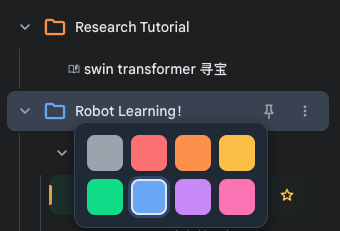
カスタムカラー
フォルダーのアイコンをクリックして、色をカスタマイズします。7つのデフォルトカラーから選ぶか、カラーピッカーで好きな色を選択できます。
アカウント隔離
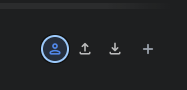
ヘッダーの「人物」アイコンをクリックすると、他の Google アカウントの会話を瞬時にフィルタリングします。複数のアカウントを使い分ける際、ワークスペースをクリーンに保ちます。
AI 自動整理
チャットが多すぎて、整理するのが面倒?Gemini に考えてもらいましょう。
ワンクリックで今の会話構造をコピーして、Gemini に貼り付けるだけ。すぐにインポートできるフォルダプランを生成してくれます——一瞬で整理完了。
ステップ 1:会話構造をコピー
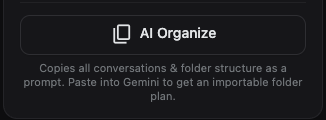
拡張機能ポップアップのフォルダセクション下部にある AI 整理 ボタンをクリック。未分類の会話と既存のフォルダ構造を自動的に収集し、プロンプトを生成してクリップボードにコピーします。
ステップ 2:Gemini に分類してもらう
クリップボードの内容を Gemini の会話に貼り付けます。チャットのタイトルを分析して、JSON フォルダプランを出力してくれます。
ステップ 3:結果をインポート
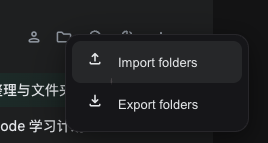
フォルダパネルのメニューから フォルダをインポート をクリックし、または JSON を直接貼り付け を選択、Gemini が返した JSON を貼り付けて インポート をクリックします。
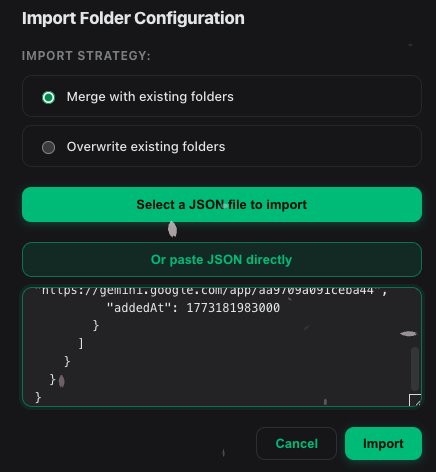
- 増分マージ:デフォルトで「マージ」戦略を採用——新しいフォルダと割り当てを追加するだけで、既存の整理を壊すことはありません。
- 多言語対応:プロンプトは設定した言語を自動的に使用し、フォルダ名もその言語で生成されます。
フォルダをプロジェクト化
新しいチャットに軽い「プロジェクトの初期設定」を持たせたいなら、任意のフォルダをプロジェクトとして使えます。 この発想は Claude Projects を参考にしていますが、Voyager ではより軽量な形で実装しています。共有コンテキストのワークスペースではなく、フォルダ単位の初回指示と自動振り分けです。
- 拡張機能のポップアップで
フォルダをプロジェクトとして有効化をオンにします。 - フォルダを右クリックして
指示を設定または指示を編集を選びます。 - 新しい Gemini チャットを開き、入力欄の横にあるフォルダピッカーでそのフォルダを選びます。
- 最初のメッセージを送信します。
その後の動作:
- 最初の送信後、その会話は自動的にそのフォルダへ入ります。
- フォルダに指示がある場合、Voyager は最初の送信時だけ一時的にその指示を先頭に付けます。
- フォルダに指示がなくても、すばやく振り分けるショートカットとして使えます。
- 同じフォルダ内のチャット同士が 自動で 記憶を共有したり、互いの内容を読んだりすることはありません。
- 下書きの自動保存にはあなたが入力した本文だけが残り、隠し指示が入力欄に戻ることはありません。
AI Studio 限定機能
- サイドバー調整:ドラッグでサイドバーの幅を自由に調整。
- Library 連携:Library リストからフォルダへ直接ドラッグ&ドロップ。