
Pastas Bem Feitas
Por que organizar chats de IA é tão difícil? Nós resolvemos isso. Construímos um sistema de arquivos para seus pensamentos.
Gemini™

AI Studio
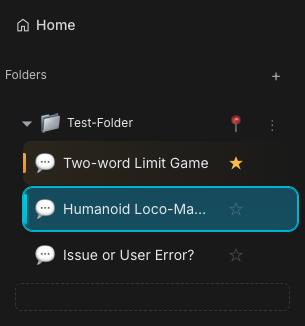
A física da organização
Simplesmente parece certo.
- Arrastar e Soltar: Pegue um chat. Solte-o em uma pasta. É tátil.
- Hierarquia Aninhada: Projetos têm subprojetos. Crie pastas dentro de pastas. Estruture do seu jeito.
- Espaçamento de pastas: Ajuste a densidade da barra lateral, de compacto a espaçoso.
Nota: No Mac Safari, os ajustes podem não ser em tempo real; atualize a página para ver o efeito.
- Sincronização Instantânea: Organize no seu desktop. Veja no seu laptop.
Dicas Profissionais
- Multi-Seleção: Pressione e segure uma conversa para entrar no modo de multi-seleção, depois selecione vários chats e mova todos de uma vez.
- Renomear: Clique duas vezes em qualquer pasta para renomeá-la.
- Ícones: Detectamos automaticamente o tipo de Gem (Programação, Criativo, etc.) e atribuímos o ícone correto. Você não precisa fazer nada.
Diferenças de recursos por plataforma
Recursos comuns
- Gestão básica: Arrastar e soltar, renomear, seleção múltipla.
- Reconhecimento inteligente: Detecta automaticamente tipos de chat e atribui ícones.
- Hierarquia Aninhada: Suporte para aninhamento de pastas.
- Adaptação para AI Studio: Os recursos avançados estarão disponíveis em breve no AI Studio.
- Sincronização com Google Drive: Sincroniza a estrutura de pastas com o Google Drive.
Exclusivo para Gemini
Ocultar conversas arquivadas
Uma vez que uma conversa foi arquivada em uma pasta, ela está "concluída" — mas por padrão continua ocupando espaço na lista principal da barra lateral. Ative Ocultar conversas arquivadas no popup da extensão → Opções de pastas, e a lista principal mostrará apenas o que ainda está ativo. Inbox zero de verdade para seus chats de IA.
- Na primeira vez que você arquiva uma conversa em uma pasta, o Voyager exibe um pequeno cartão na área de pastas para ativar com um clique. Se não quiser, clique em "Agora não" e não te incomodaremos mais.
- Conversas arquivadas nunca são excluídas — continuam acessíveis dentro das pastas.
- Alterne a qualquer momento no popup.
Cores personalizadas
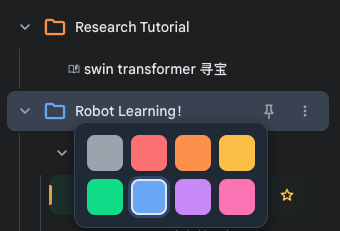
Clique no ícone da pasta para personalizar sua cor. Escolha entre 7 cores padrão ou use o seletor de cores para escolher qualquer cor.
Isolamento de conta
Clique no ícone "pessoa" no cabeçalho para filtrar instantaneamente os chats de outras contas do Google. Mantenha seu espaço de trabalho limpo ao usar várias contas.

Organização Automática com IA
Chats demais, preguiça de organizar? Deixe o Gemini pensar por você.
Um clique copia sua estrutura de conversas atual, cole no Gemini, e ele gera um plano de pastas pronto para importar — organização instantânea.
Passo 1: Copie sua estrutura de conversas
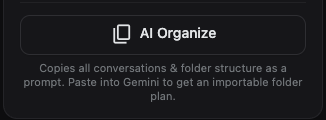
Na parte inferior da seção de pastas no popup da extensão, clique no botão AI Organize. Ele coleta automaticamente todas as suas conversas não classificadas e a estrutura de pastas existente, gera um prompt e copia para a área de transferência.
Passo 2: Deixe o Gemini classificar
Cole o conteúdo da área de transferência em uma conversa do Gemini. Ele vai analisar os títulos dos seus chats e gerar um plano de pastas em JSON.
Passo 3: Importe os resultados
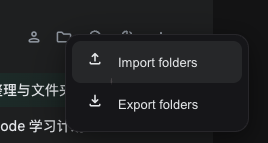
Clique em Importar pastas no menu do painel de pastas, selecione Ou colar JSON diretamente, cole o JSON que o Gemini retornou e clique em Importar.
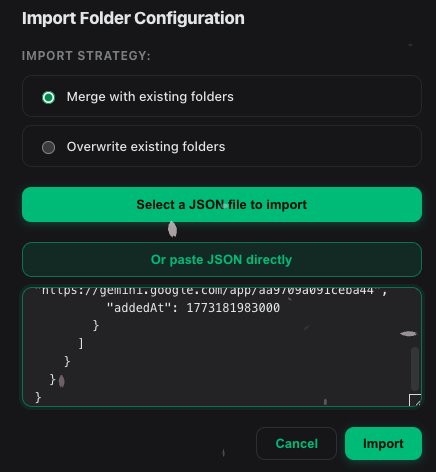
- Mesclagem incremental: Usa a estratégia de "Mesclar" por padrão — apenas adiciona novas pastas e atribuições, nunca destrói sua organização existente.
- Multilíngue: O prompt usa automaticamente o idioma configurado, e os nomes das pastas também são gerados nesse idioma.
Pasta como Projeto
Quer que novas conversas já comecem com um pequeno preset de projeto? Transforme qualquer pasta num projeto. A ideia é inspirada no Claude Projects, mas o Voyager implementa isso de forma mais leve: instruções baseadas em pasta para a primeira mensagem e arquivamento automático, não um workspace de contexto partilhado.
- Ative
Habilitar Pasta como Projetono popup da extensão. - Clique com o botão direito numa pasta e escolha
Definir instruçõesouEditar instruções. - Abra um novo chat do Gemini, use o seletor de pastas ao lado da caixa de escrita e escolha essa pasta.
- Envie a primeira mensagem.
O que acontece a seguir:
- A conversa é automaticamente colocada nessa pasta após o primeiro envio.
- Se a pasta tiver instruções, o Voyager prefixa essas instruções apenas nesse primeiro envio.
- Se a pasta não tiver instruções, continua a funcionar como atalho rápido de organização.
- Os chats na mesma pasta não partilham memória nem leem automaticamente o conteúdo uns dos outros.
- O auto-save de rascunhos guarda apenas o texto que escreveu; as instruções ocultas não voltam para a caixa de entrada.
Exclusivo para AI Studio
- Ajuste da barra lateral: Arraste para redimensionar a largura da barra lateral.
- Integração com Library: Arraste diretamente de sua Library para pastas.