
记忆搬运:上下文同步(实验性)
不同次元,丝滑共享
在网页端推演逻辑,在 IDE 里落地代码。 Voyager 打通次元壁,让你的 IDE 瞬间拥有网页端的“思维过程”。
告别反复横跳
开发者最烦的事:在网页上聊透了方案,回到 VS Code/Trae/Cursor 却要像面对陌生人一样重新解释需求。 由于额度和响应速度,网页端是“大脑”,IDE 是“手”。 Voyager 让它们共用一个灵魂。
极简三步,同频呼吸
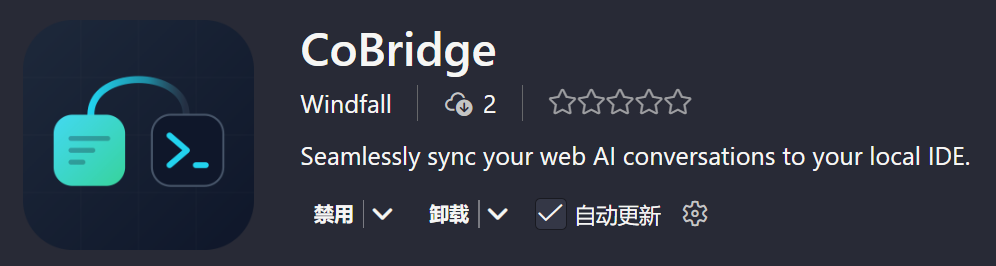
安装并唤醒桥接器: 安装 CoBridge 插件。它是连接网页与本地 IDE 的核心桥梁。
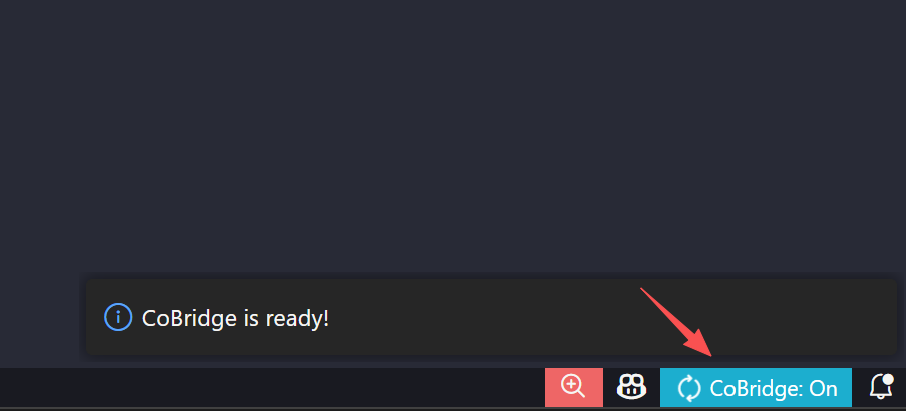
安装完成后,打开任意工作目录,点击右侧图标并启动服务器。
握手对接:
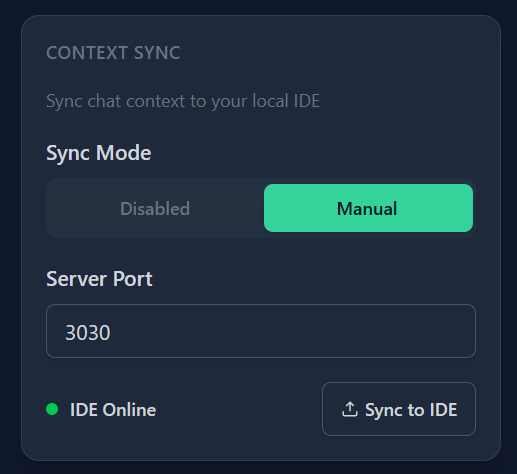
- 在 Voyager 设置中开启“上下文同步”。
- 对齐端口号。看到 “IDE Online”,说明它们已经连上了。
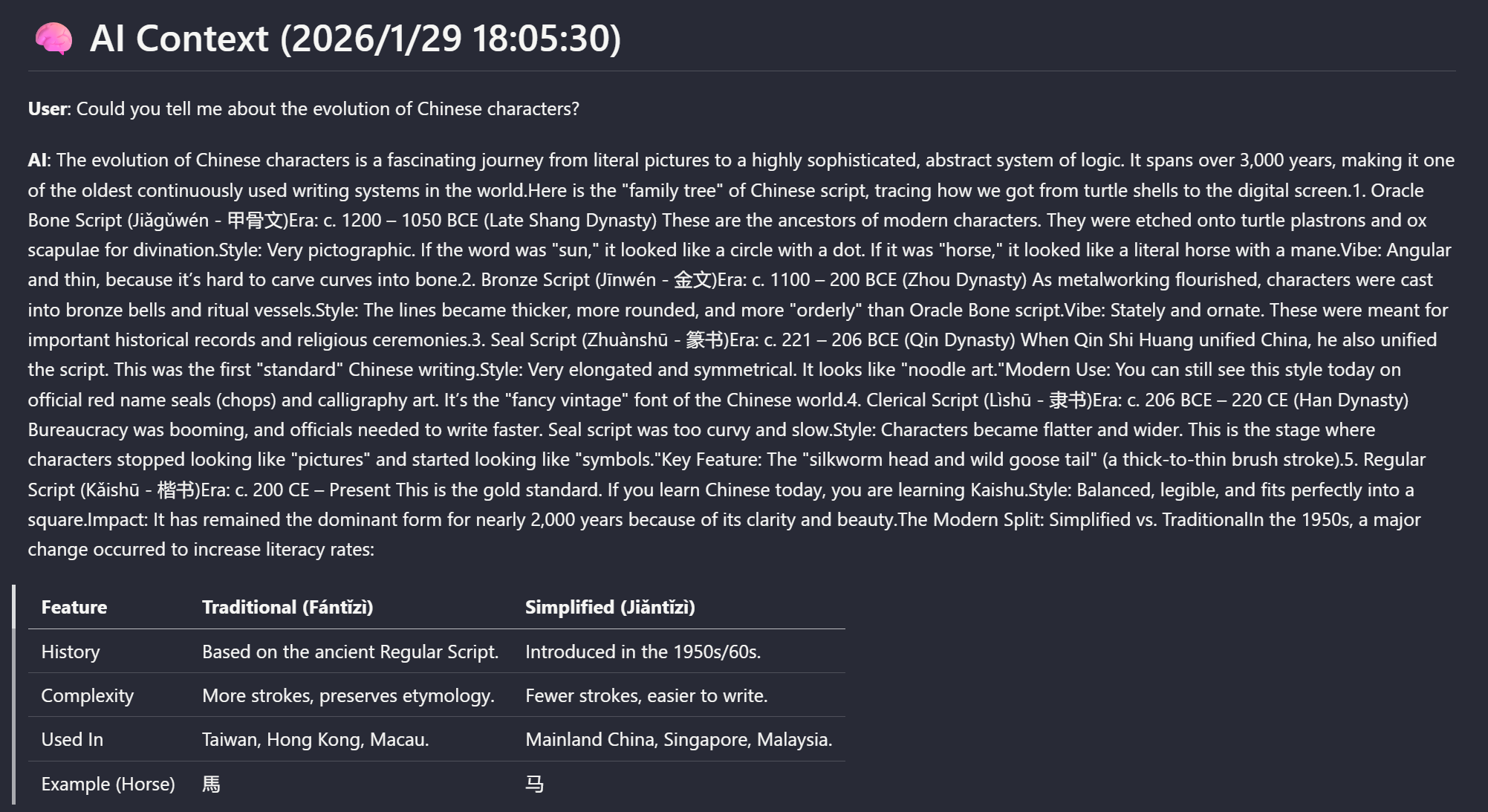
一键同步:点一下 "Sync to IDE"。无论是复杂的数据表格,还是直观的参考图片,都能瞬间瞬移到你的 IDE 中。
落地生根
同步完成后,你的 IDE 工作目录会多出一个 .cobridge/AI_CONTEXT.md。 无论是 Trae、Cursor 还是 Copilot,它们会通过各自的 Rule 文件自动读取这份“记忆”。
your-project/
├── .cobridge/
│   ├── images/
│   │   ├── context_img_1_1.png
│   │   └── context_img_1_2.png
│   └── AI_CONTEXT.md
├── .github/
│   └── copilot-instructions.md
├── .gitignore
├── .traerules
└── .cursorrules
它的原则
- 零污染:CoBridge 自动操作
.gitignore,不会把你这些私密对话推到 Git 仓库里。 - 懂行:全 Markdown 格式,IDE 里的 AI 读起来就像读说明书一样顺畅。
- 小贴士:如果对话太久远,先用【时间线】向上划一下,让网页把记忆“想起来”,再同步效果更佳。
立刻起航
思维已在云端就绪,现在,让它在本地落地生根。
- 安装 CoBridge 插件:找到你的次元传送门,一键开启“同频呼吸”。
- 访问 GitHub 仓库:深入了解 CoBridge 的底层逻辑,或者为这个“同步灵魂”的项目点个 Star。
大模型从此不再失忆,上手即战。
贡献者
 Nagi-ovo
 Windfall
 Claude Opus 4.6 (1M context)