
你的数字资产:提示词库
磨了半天写出个神级 Prompt,帮大忙了。 用完就丢? 不,存起来。
指令宝库
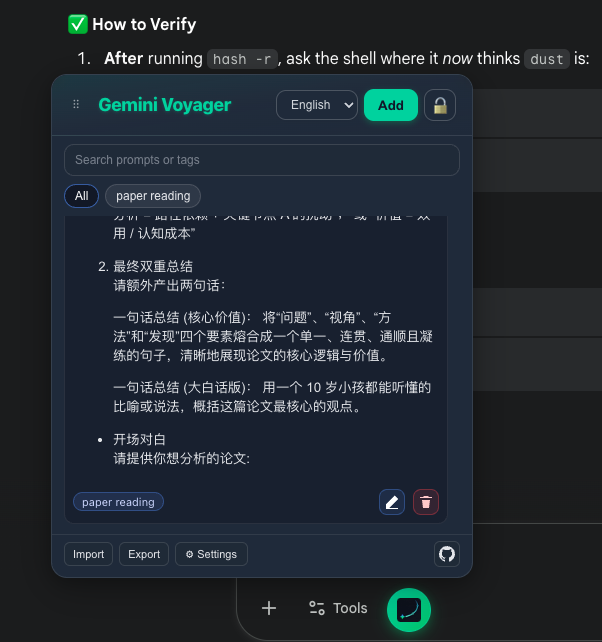
这是你的指令宝库。
1. 捕获
写出好东西了?点输入框旁边的 浮窗图标。 存入库中,落袋为安。
2. 归类
打上 #代码、#邮件、#学术 的标签。 工具要趁手,也要整洁。
3. 调遣
下次要用,别再重敲。 打开库,搜标签,点一下插入。 一键调用,效率翻倍。
紧凑列表与备注
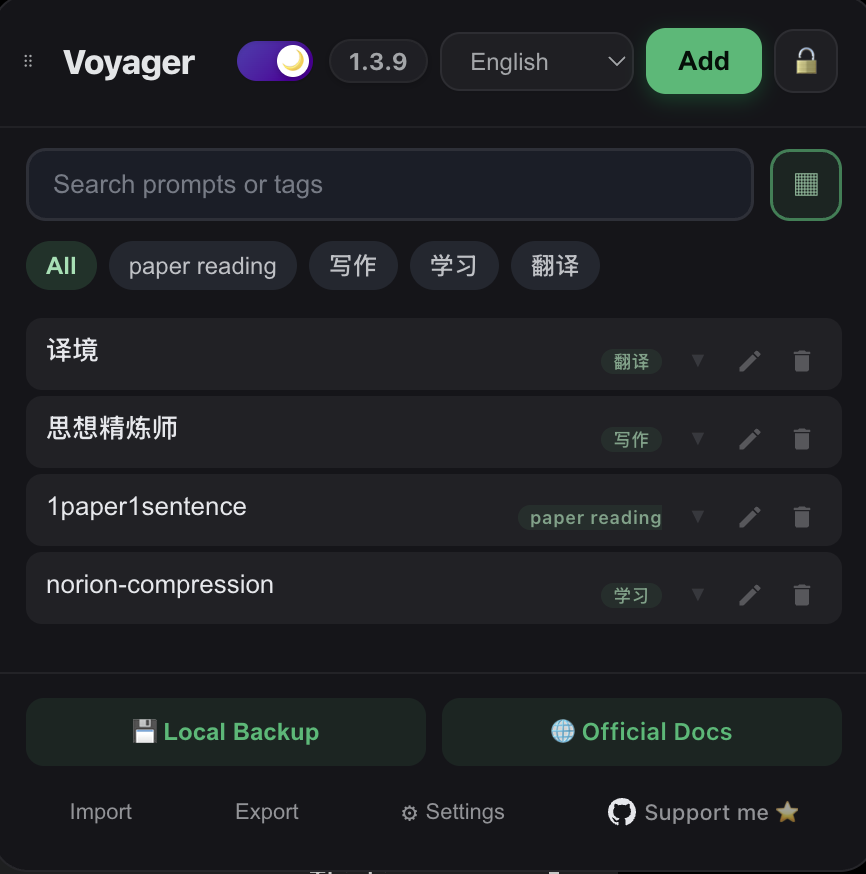
提示词攒多了,一屏装不下?面板升级:
视图切换
搜索框右侧的 ≡ / ▦ 按钮在紧凑列表(默认)和舒适视图之间切换。
- 紧凑列表:每条一行,一屏可见约 10 条;右侧依次是标签 · 展开 · 编辑 · 删除
- 舒适视图:完整 Markdown 预览,适合提示词较少时使用
备注命名
添加/编辑表单顶部的 备注名 字段给提示词起一个短标题。紧凑视图里会优先显示备注名(而非自动从首行 Markdown 提取),留空则保持原先行为。
悬浮速览
紧凑模式下,鼠标悬停任意条目 约 250 毫秒 即可浮窗查看完整内容——替换掉浏览器原生 title(1–3 秒延迟才显示)。
任何网站皆可用
提示词管理器现在可以在您选择的任何网站上使用,不仅限于 Gemini™ 和 AI Studio。
如何启用
- 点击浏览器扩展栏的 Voyager 图标。
- 滚动到 提示词管理器 部分。
- 输入网站 URL(例如:
chatgpt.com或claude.ai)。 - 点击 添加网站 并授予权限。
- 刷新目标网页,即可看到悬浮球。
常见 AI 网站示例
chatgpt.com- ChatGPTclaude.ai- Claudecopilot.microsoft.com- Microsoft Copilotpoe.com- Poe
TIP
在自定义网站上,仅激活提示词管理器功能。时间线、文件夹等其他功能是专为 Gemini 设计的,不会加载。
 Claude Opus 4.7 (1M context)
 Nagi-ovo
 Jesse Zhang