
你的數位資產:提示詞庫
磨了半天寫出個神級 Prompt,幫大忙了。 用完就丟? 不,存起來。
指令寶庫
這是你的指令寶庫。
1. 捕獲
寫出好東西了?點輸入框旁邊的 浮窗圖標。 存入庫中,落袋為安。
2. 歸類
打上 #代碼、#郵件、#學術 的標籤。 工具要趁手,也要整潔。
3. 調遣
下次要用,別再重敲。 打開庫,搜標籤,點一下插入。 一鍵調用,效率翻倍。
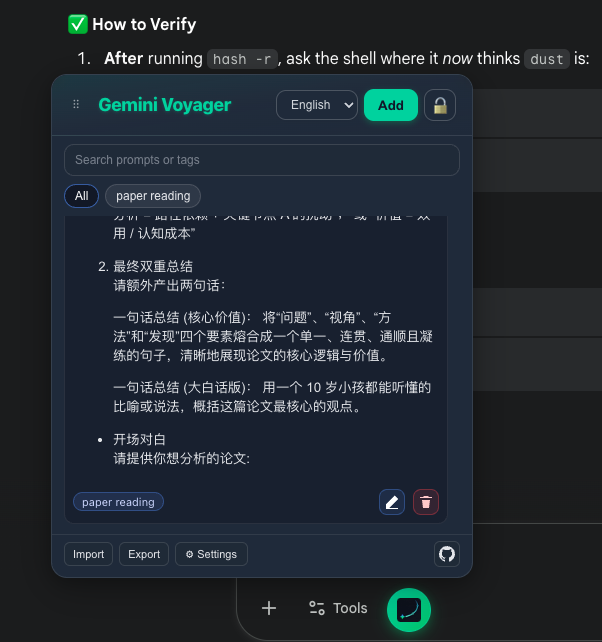
緊湊列表與備註
提示詞攢多了,一屏裝不下?面板升級:
視圖切換
搜尋框右側的 ≡ / ▦ 按鈕在緊湊列表(預設)和舒適檢視之間切換。
- 緊湊列表:每條一行,一屏可見約 10 條;右側依次是標籤 · 展開 · 編輯 · 刪除
- 舒適檢視:完整 Markdown 預覽,適合提示詞較少時使用
備註命名
新增/編輯表單頂部的 備註名稱 欄位為提示詞取一個短標題。緊湊檢視裡會優先顯示備註名稱(而非自動從首行 Markdown 提取),留空則保持原本行為。
懸浮速覽
緊湊模式下,滑鼠懸停任意條目 約 250 毫秒 即可彈出浮窗查看完整內容——替換瀏覽器原生 title(1–3 秒延遲才顯示)。
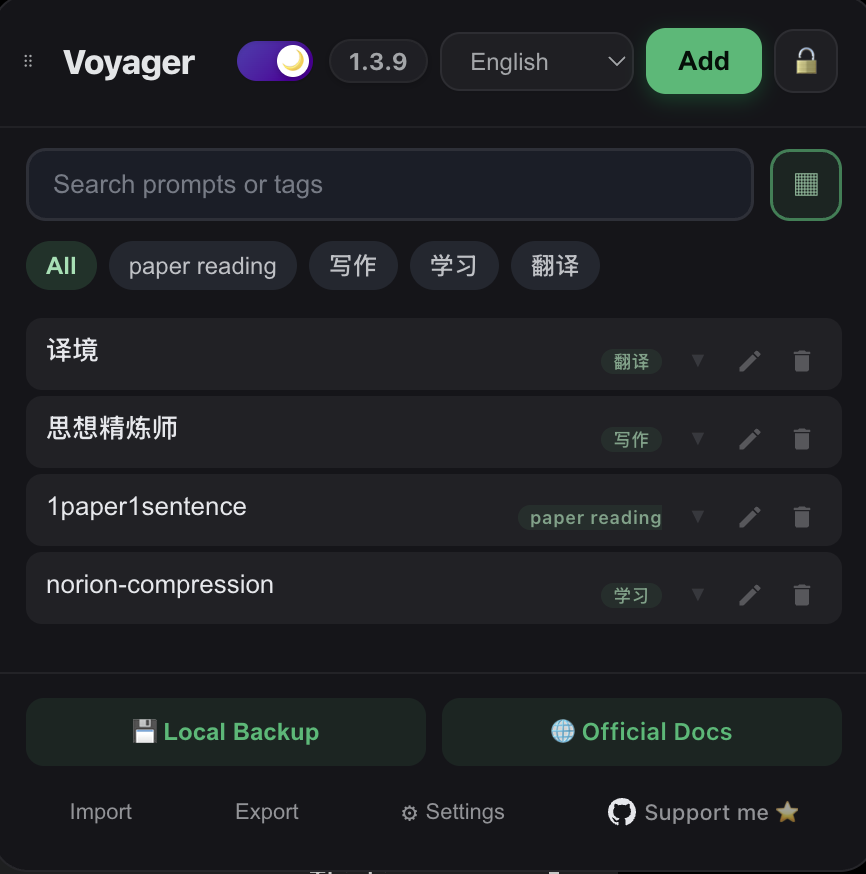
任何網站皆可用
提示詞管理器現在可以在您選擇的任何網站上使用,不僅限於 Gemini™ 和 AI Studio。
如何啟用
- 點擊瀏覽器擴充功能欄的 Voyager 圖標。
- 滾動到 提示詞管理器 部分。
- 輸入網站 URL(例如:
chatgpt.com或claude.ai)。 - 點擊 添加網站 並授予權限。
- 刷新目標網頁,即可看到懸浮球。
常見 AI 網站示例
chatgpt.com- ChatGPTclaude.ai- Claudecopilot.microsoft.com- Microsoft Copilotpoe.com- Poe
TIP
在自定義網站上,僅激活提示詞管理器功能。時間線、資料夾等其他功能是專為 Gemini 設計的,不會加載。
Contributors
No contributors
Changelog
No recent changes