
Carpetas bien hechas
¿Por qué es tan difícil organizar los chats de IA? Lo hemos solucionado. Hemos construido un sistema de archivos para tus pensamientos.
Gemini™

AI Studio
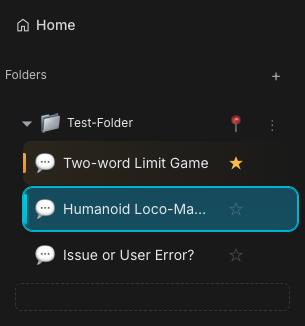
La física de la organización
Simplemente se siente bien.
- Arrastrar y soltar: Toma un chat. Suéltalo en una carpeta. Es táctil.
- Jerarquía anidada: Los proyectos tienen subproyectos. Crea carpetas dentro de carpetas. Estructúralo a tu manera.
- Espaciado de carpetas: Ajusta la densidad de la barra lateral, de compacto a espacioso.
Nota: En Mac Safari, es posible que los ajustes no sean en tiempo real; actualiza la página para ver el efecto.
- Sincronización instantánea: Organiza en tu escritorio. Míralo en tu portátil.
Consejos profesionales
- Selección Múltiple: Mantén presionado un elemento de chat para entrar en modo de selección múltiple, opera en lote, listo de una vez.
- Renombrar: Doble clic en la carpeta, cámbialo directamente.
- Reconocimiento: Código, escritura, charla... Identificamos automáticamente el tipo de Gema y asignamos un icono. Tú solo úsalo, déjanos el resto a nosotros.
Diferencias de características por plataforma
Funciones comunes
- Gestión básica: Arrastrar y soltar, renombrar, selección múltiple.
- Reconocimiento inteligente: Detecta automáticamente tipos de chat y asigna iconos.
- Jerarquía anidada: Soporte para anidamiento de carpetas.
- Adaptación para AI Studio: Las funciones avanzadas estarán disponibles pronto en AI Studio.
- Sincronización con Google Drive: Sincroniza la estructura de carpetas con Google Drive.
Exclusivo de Gemini
Ocultar conversaciones archivadas
Una vez que una conversación está archivada en una carpeta, ya está "lista" — pero por defecto sigue ocupando espacio en la lista principal de la barra lateral. Activa Ocultar conversaciones archivadas en el popup de la extensión → Opciones de carpetas, y la lista principal mostrará solo lo que está activo. Inbox zero de verdad para tus chats de IA.
- La primera vez que archivas una conversación en una carpeta, Voyager muestra una pequeña tarjeta en el área de carpetas para activarlo con un clic. Si no lo quieres, pulsa "Ahora no" y no te molestaremos más.
- Las conversaciones archivadas nunca se eliminan — siguen accesibles dentro de sus carpetas.
- Puedes alternar desde el popup en cualquier momento.
Colores personalizados
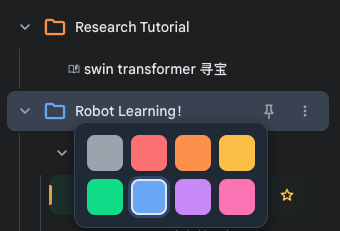
Haz clic en el icono de la carpeta para personalizar su color. Elige entre 7 colores predeterminados o usa el selector de colores para elegir cualquier color.
Aislamiento de cuenta
Haz clic en el icono "persona" en el encabezado para filtrar instantáneamente los chats de otras cuentas de Google. Mantén tu espacio de trabajo limpio cuando uses varias cuentas.

Organización automática con IA
Demasiados chats, demasiada pereza para ordenar? Deja que Gemini piense por ti.
Un clic copia tu estructura de conversaciones actual, pégalo en Gemini, y genera un plan de carpetas listo para importar — organización instantánea.
Paso 1: Copia tu estructura de conversaciones
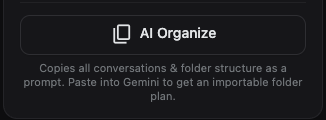
En la parte inferior de la sección de carpetas del popup de la extensión, haz clic en el botón AI Organize. Recopila automáticamente todas tus conversaciones sin clasificar y la estructura de carpetas existente, genera un prompt y lo copia al portapapeles.
Paso 2: Deja que Gemini lo ordene
Pega el contenido del portapapeles en una conversación de Gemini. Analizará los títulos de tus chats y generará un plan de carpetas en JSON.
Paso 3: Importa los resultados
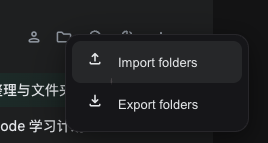
Haz clic en Importar carpetas desde el menú del panel de carpetas, selecciona O pegar JSON directamente, pega el JSON que devolvió Gemini y haz clic en Importar.
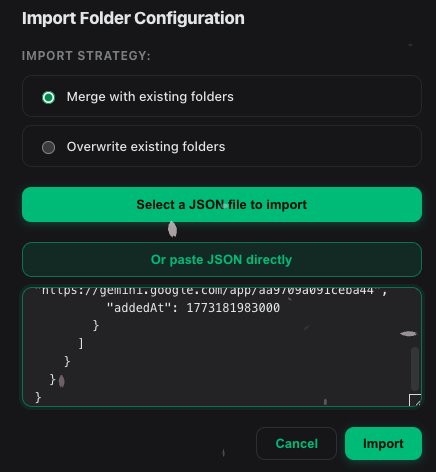
- Fusión incremental: Usa la estrategia de "Fusionar" por defecto — solo agrega nuevas carpetas y asignaciones, nunca destruye tu organización existente.
- Multilingüe: El prompt usa automáticamente tu idioma configurado, y los nombres de carpetas también se generan en ese idioma.
Carpeta como Proyecto
¿Quieres que los chats nuevos arranquen con un pequeño preset de proyecto? Convierte cualquier carpeta en uno. La idea está inspirada en Claude Projects, pero Voyager la implementa de forma más ligera: instrucciones para el primer mensaje basadas en carpetas y archivado automático, no un espacio de trabajo con contexto compartido.
- Activa
Habilitar Carpeta como Proyectoen el popup de la extensión. - Haz clic derecho sobre una carpeta y elige
Establecer instruccionesoEditar instrucciones. - Abre un chat nuevo de Gemini, usa el selector de carpetas junto al cuadro de escritura y elige esa carpeta.
- Envía tu primer mensaje.
Qué ocurre después:
- La conversación se guarda automáticamente en esa carpeta tras el primer envío.
- Si la carpeta tiene instrucciones, Voyager las antepone solo en ese primer envío.
- Si la carpeta no tiene instrucciones, igualmente sirve como atajo rápido de archivado.
- Los chats de la misma carpeta no comparten memoria ni leen automáticamente el contenido de los otros.
- El auto-guardado de borradores conserva solo el texto que escribiste; las instrucciones ocultas no vuelven al cuadro de entrada.
Exclusivo de AI Studio
- Ajuste de barra lateral: Arrastra para cambiar el ancho de la barra lateral.
- Integración con Library: Arrastra directamente desde tu Library a las carpetas.